

开篇
那天我遇到的困境,至今想起来都还觉得心累。公司临时让我加班完成一个紧急项目,而我人正好在外地出差。手机能接邮件,能看资料,但真正要动手的东西——那台装满素材、环境、软件的办公电脑——却在几百公里之外。最尴尬的是,项目进度条在逼近截止时间,而我却像被“断网”一样,动弹不得。
我开始在心里疯狂盘算:然后我到底要不要跟领导申请回去公司,回去一趟又太麻烦,可能还来不及。正当我一筹莫展的时候,同事跟我说可以使用远程控制软件来解决,就这样我使用远程控制软件远程公司的电脑解决了这个问题,在使用远程控制软件的过程中,我感觉有一个好的远程控制软件是真的非常重要的。所以我这篇文章想带大家一起来看一下现在市面上主流的一些远程控制软件。
我会使用到ToDesk、向日葵、RustDesk、UU远程、QQ这五款远程控制软件来进行测试,帮大家选择出最好用的远程控制软件。
Part 1:安装与上手——第一印象决定去留
ToDesk、向日葵、RustDesk、UU远程和QQ远程的安装都非常简单,直接从官网下载安装包,几分钟内即可完成。安装的步骤也是非常简单的,直接下一步下一步就可以完成了。
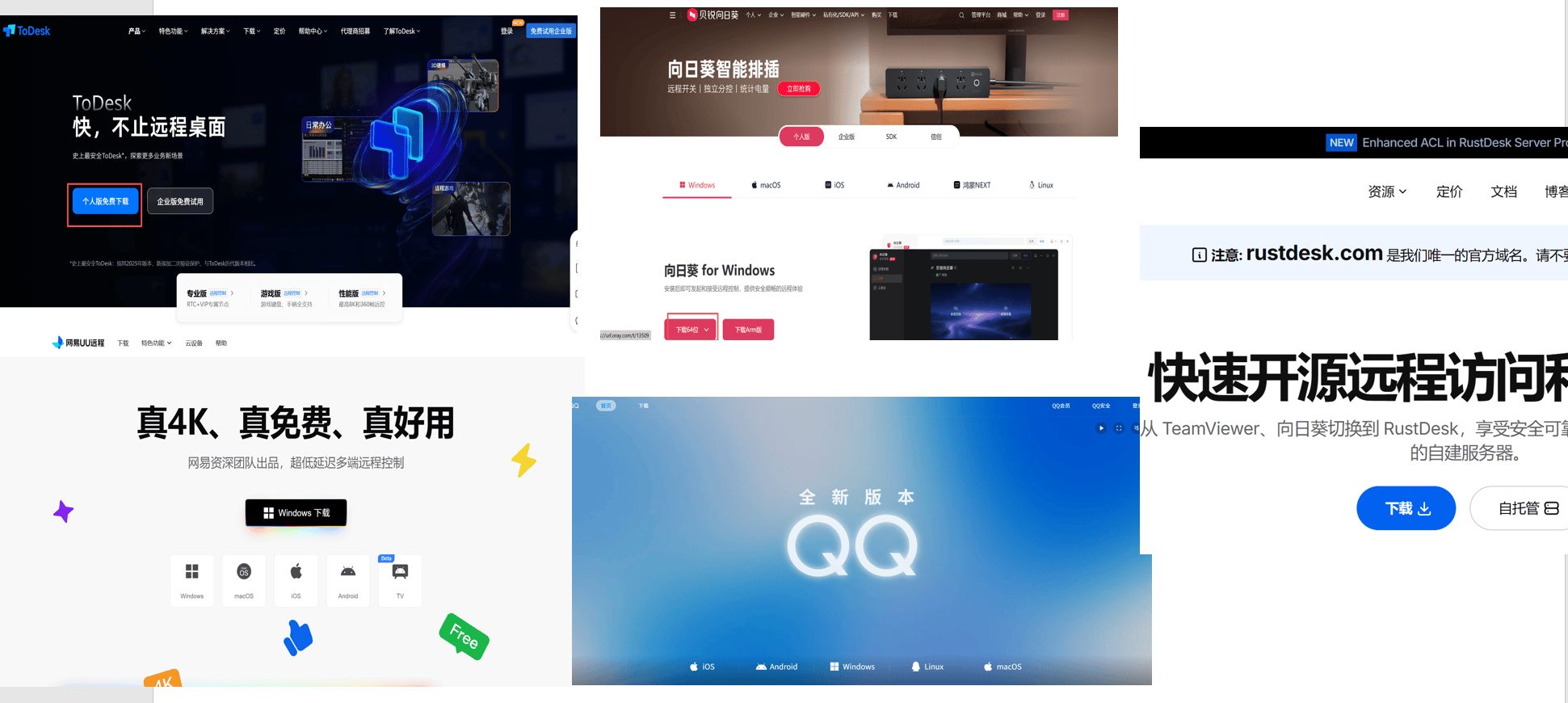
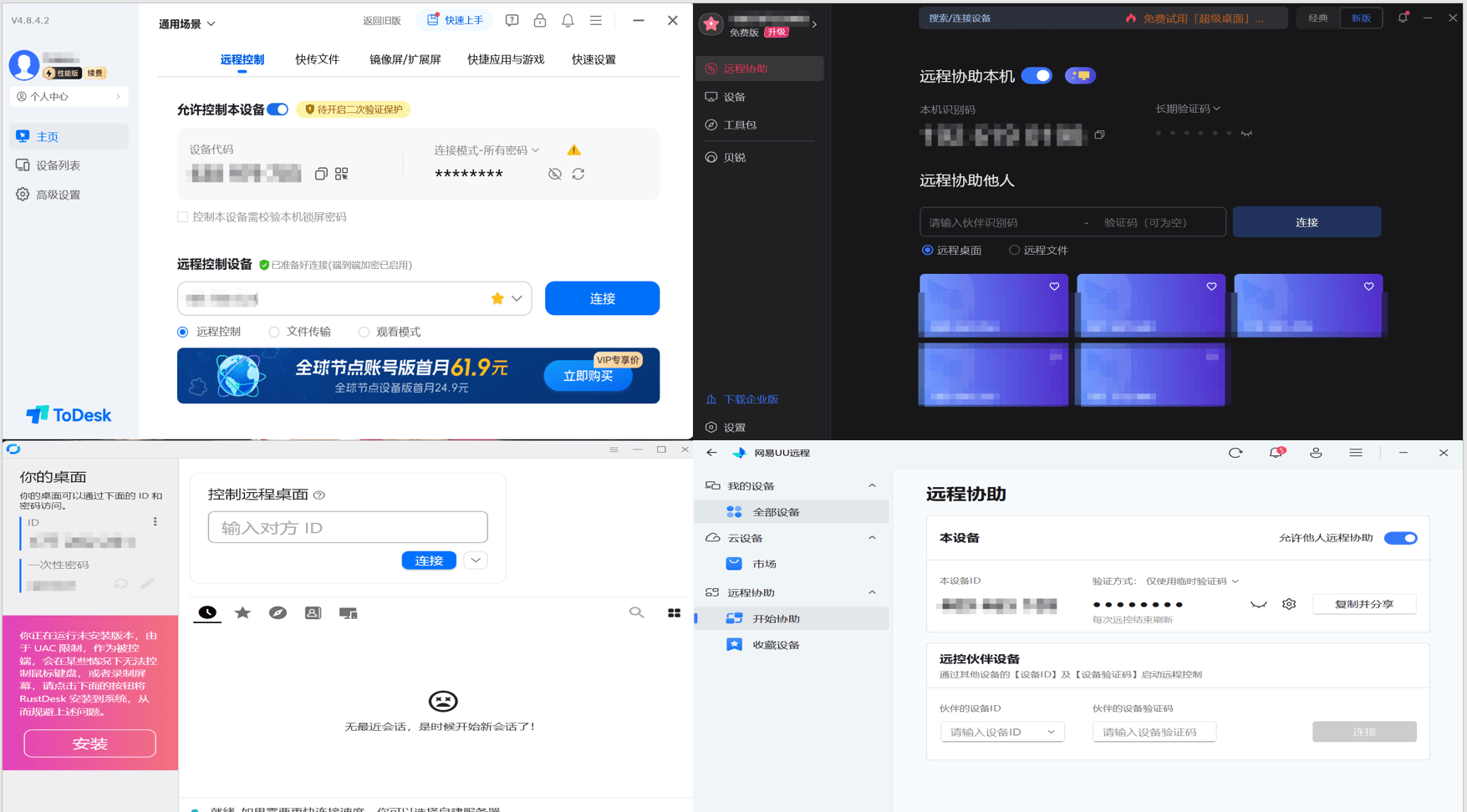
ToDesk、向日葵、RustDesk 和 UU远程这几款软件都非常注重简洁性,用户一进入主页,就能清楚地看到远程控制码,操作非常直观。只需在设备上输入远程控制码,连接就能顺利建立,整个过程无需复杂配置,几乎可以立即开始远程操作。无论是启动软件还是进行远程连接,都非常简便,适合需要快速上手的用户。
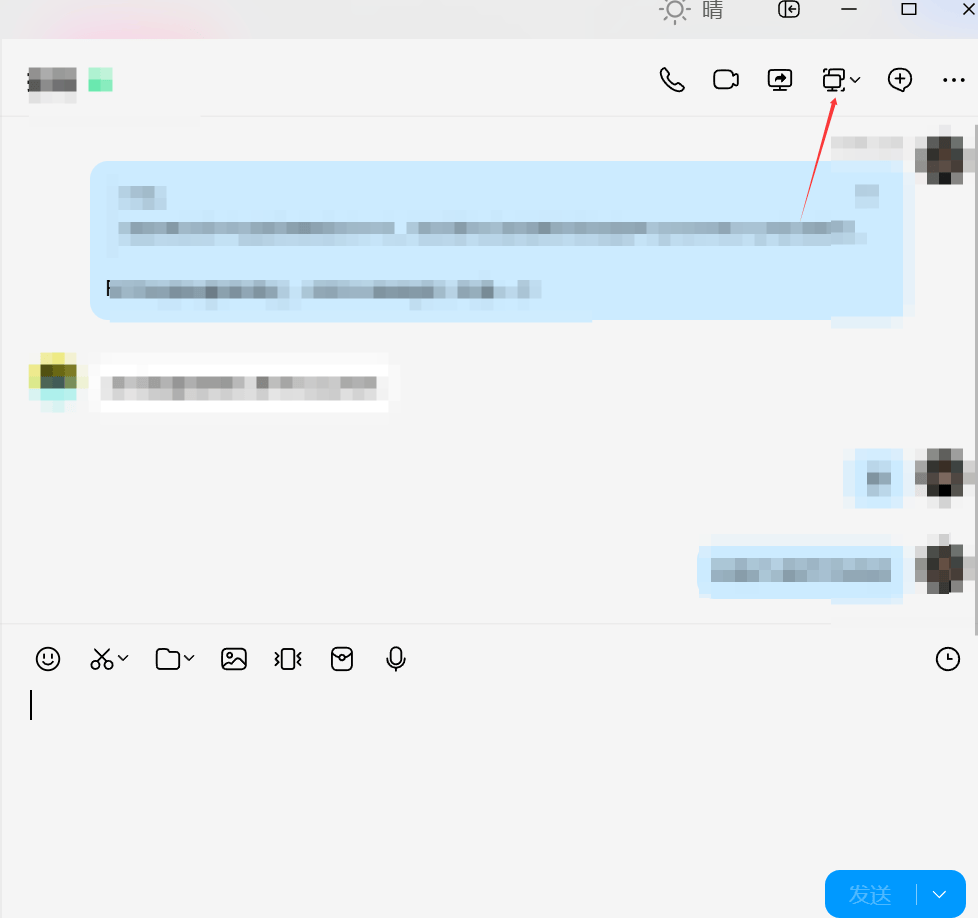
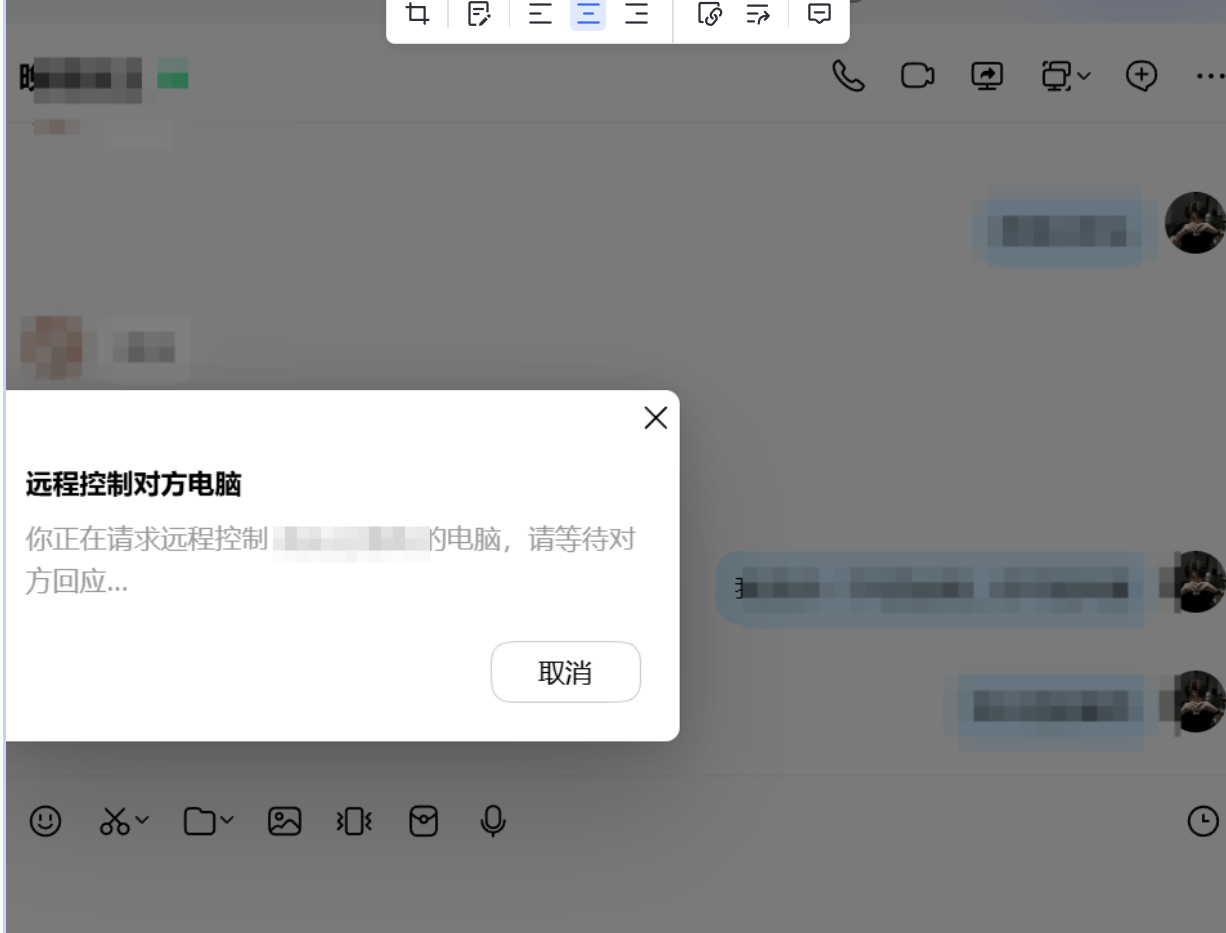
QQ远程则需要先进入聊天界面,并选择需要远程控制的联系人。然后,在对话框中点击远程控制选项,才能生成远程控制码进行连接。相比其他软件,QQ远程多了一个进入聊天界面的步骤,不过整体操作依然简单,适合已经熟悉QQ的用户。
Part 2:画质大战——谁能让我看清远程桌面上的每一个像素?
ToDesk支持多挡位画质调整,流畅、高清、超清、原画、自动,用户可以根据当前的网络情况来进行调整,在原画画质下,每一个字体都显示的非常清晰,最高支持8K分辨率。
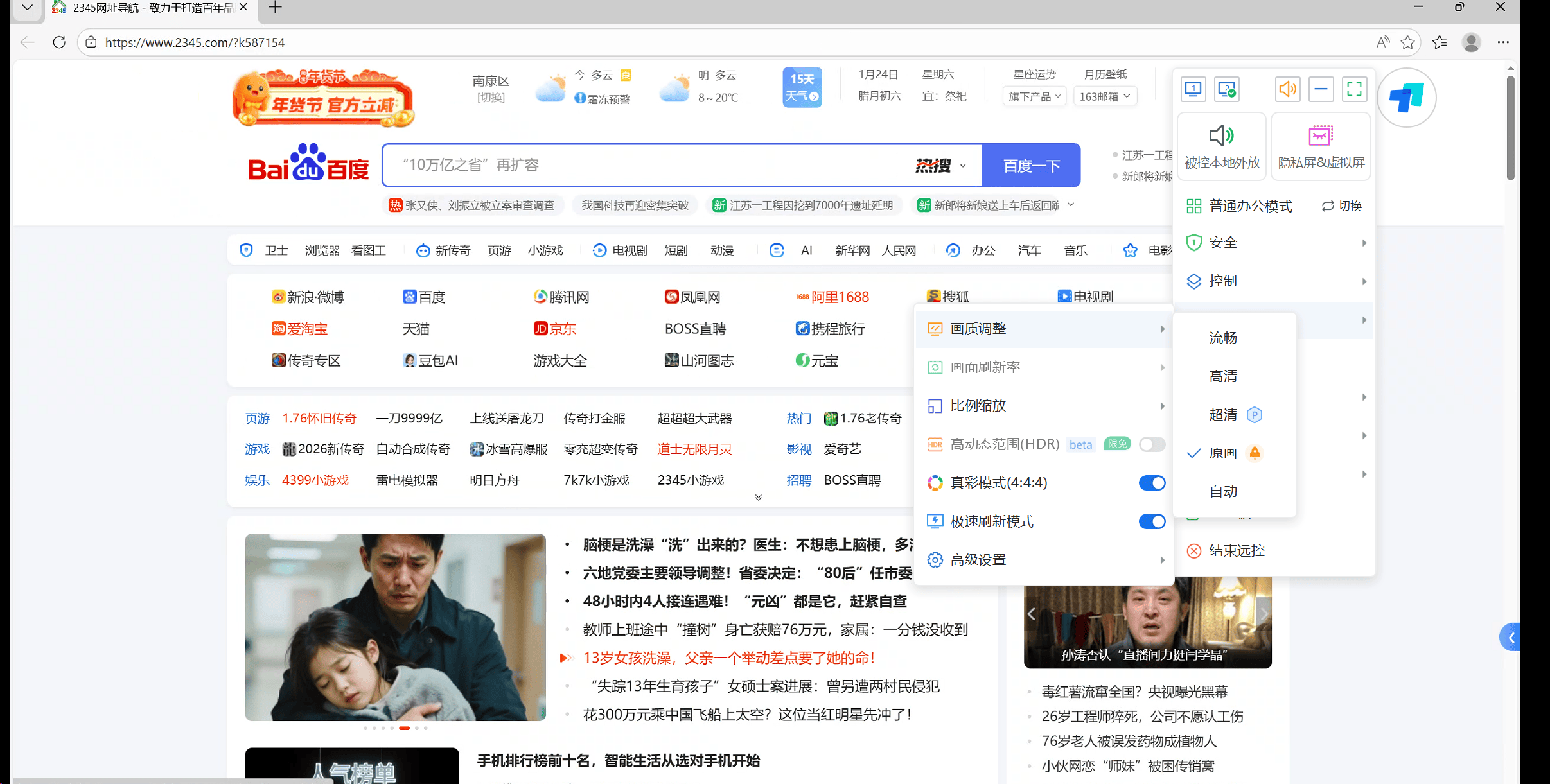
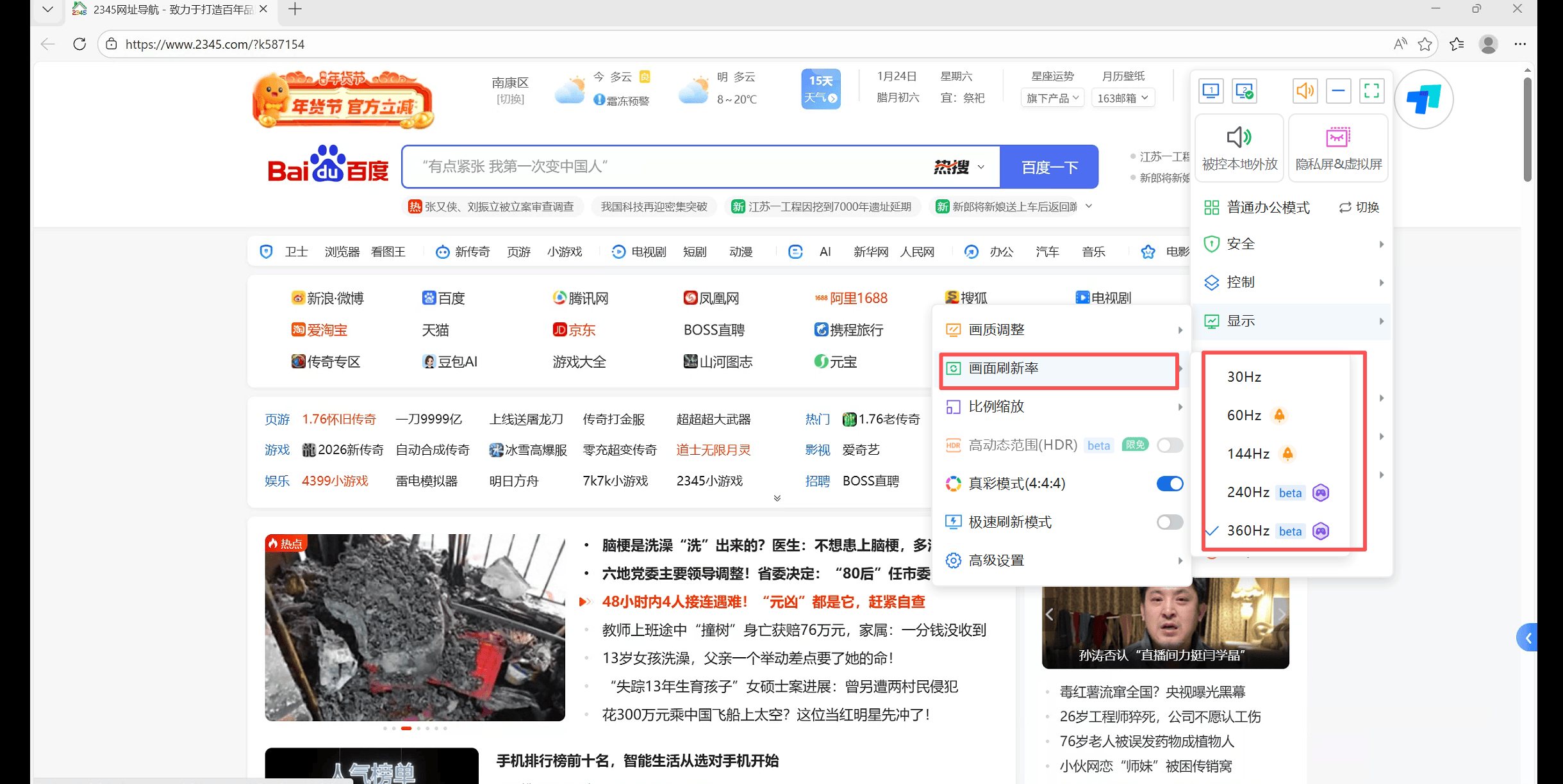
在画面刷新率方面ToDesk支持30HZ、60HZ、144HZ、240HZ、最高甚至能支持360HZ。在高刷新率的加持下体验效果直接拉满。
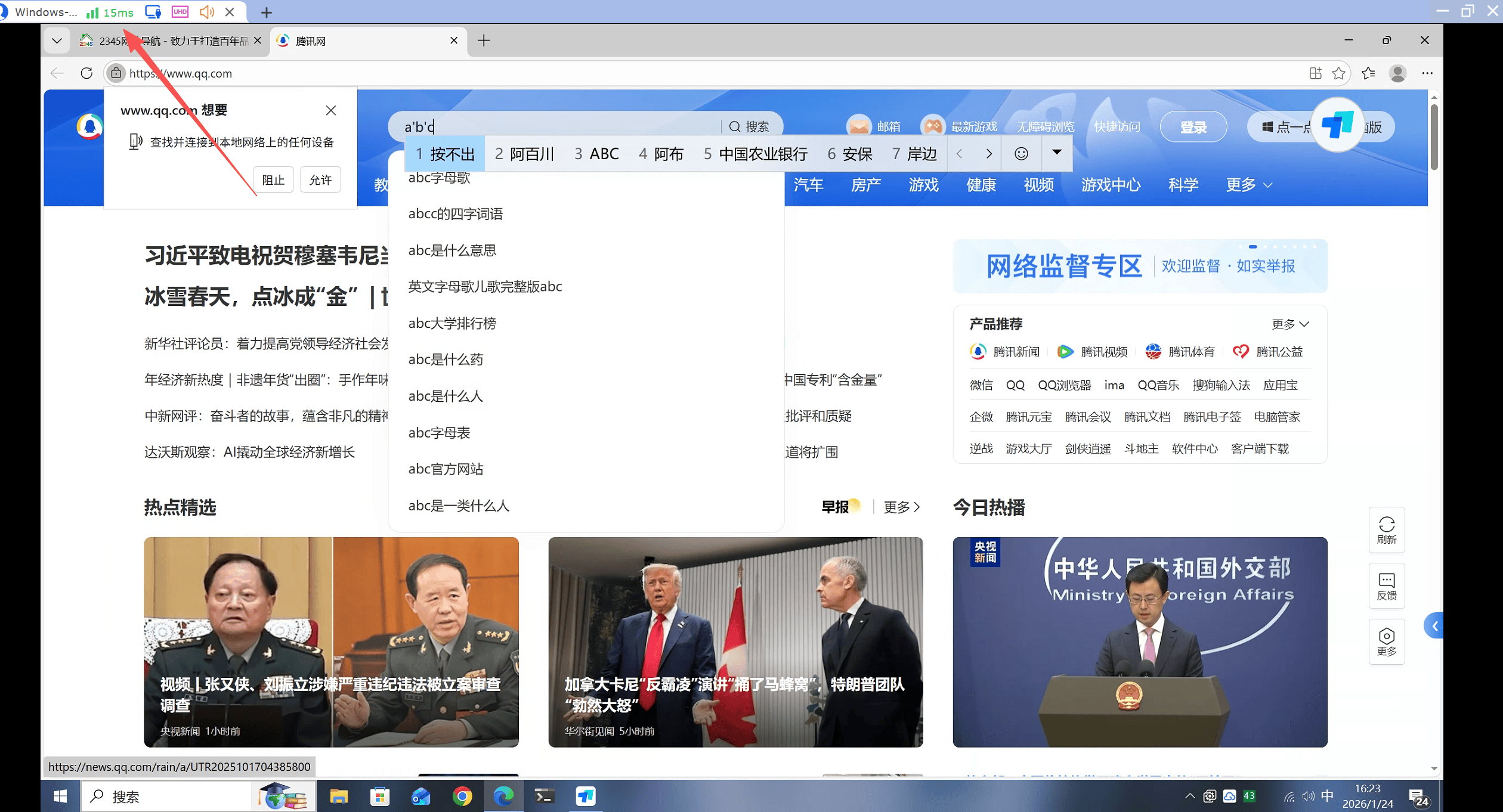
在进行操作的时候整体延迟<3ms,所以在使用键盘和鼠标的几乎没有卡顿感,操作非常丝滑。
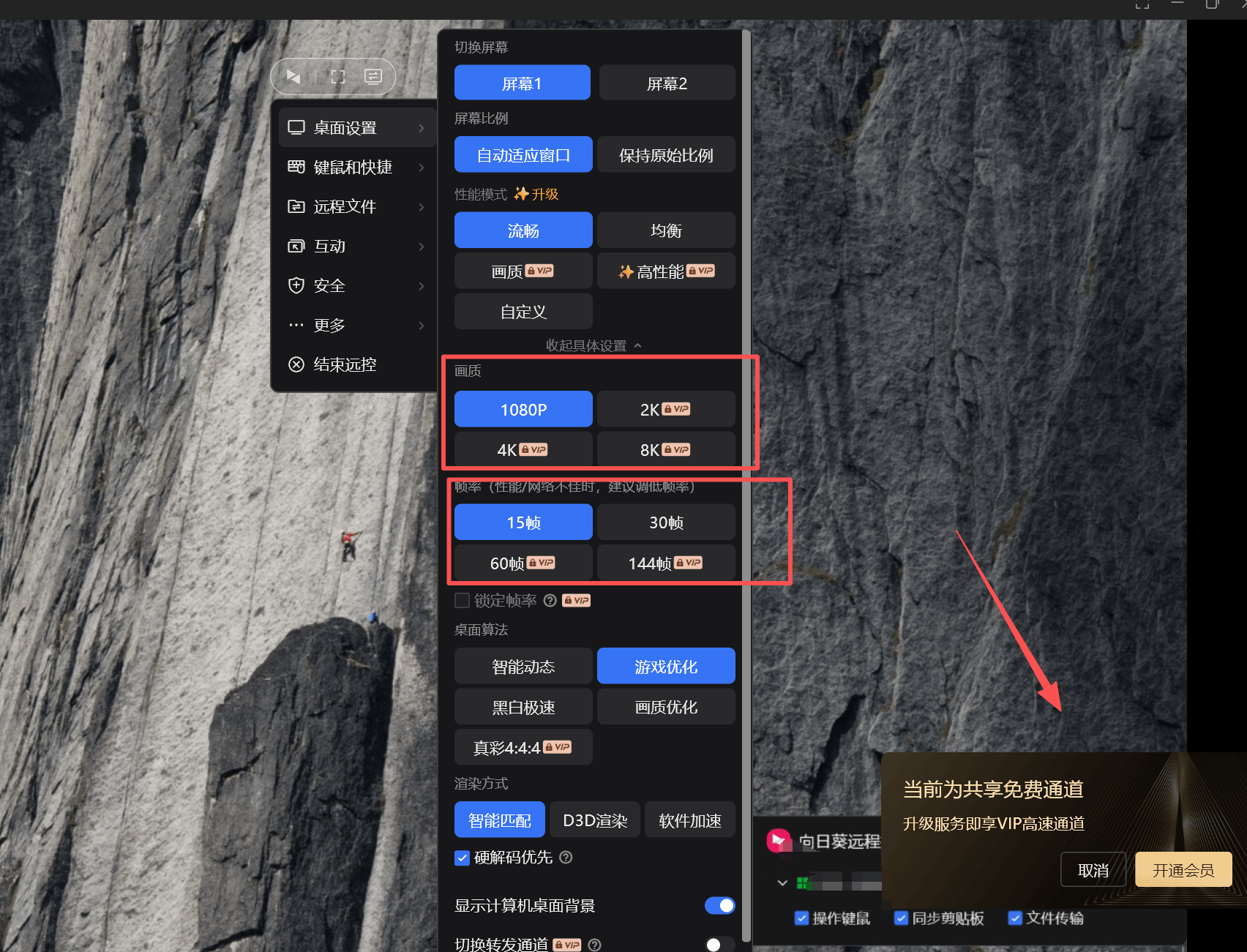
向日葵远程控制支持 1080P、2K、4K、8K 的画质,并提供 15、30、60、144Hz 的帧率选择;其中仅 1080P 15Hz 和 1080P 30Hz 是免费的,其他分辨率或更高帧率需要付费/升级。
在实际的使用中普通用户只能使用到低帧率和低画质,并且在免费模式下的通道还比较卡顿。
UU远程的画质表现总体感觉还行,能够满足日常远程办公与轻度娱乐,但它不支持高帧率与高分辨率选项,因此在画面细节和流畅度上相比一些支持 2K/4K 或 144Hz 以上的远程工具略显不足。
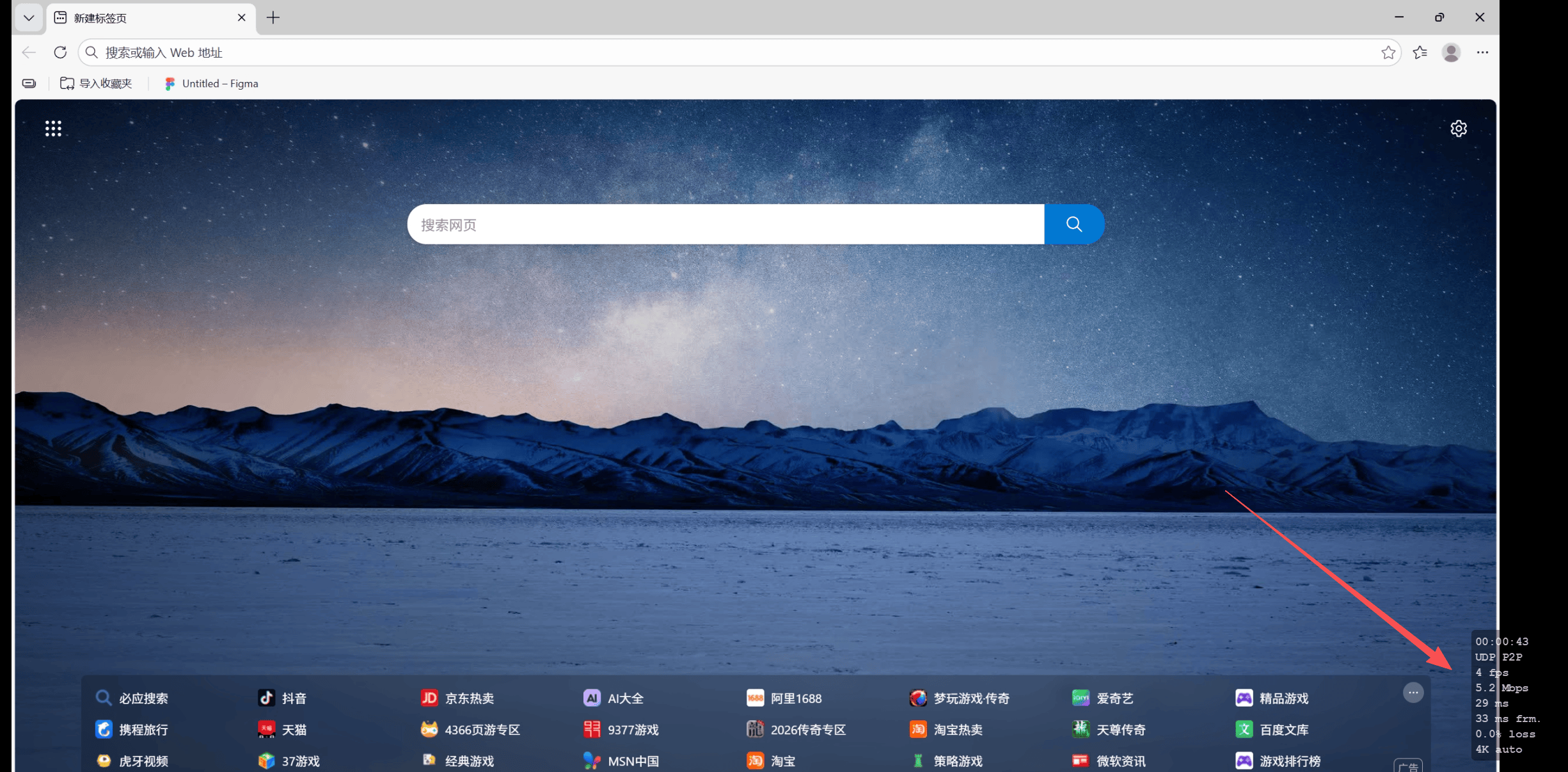
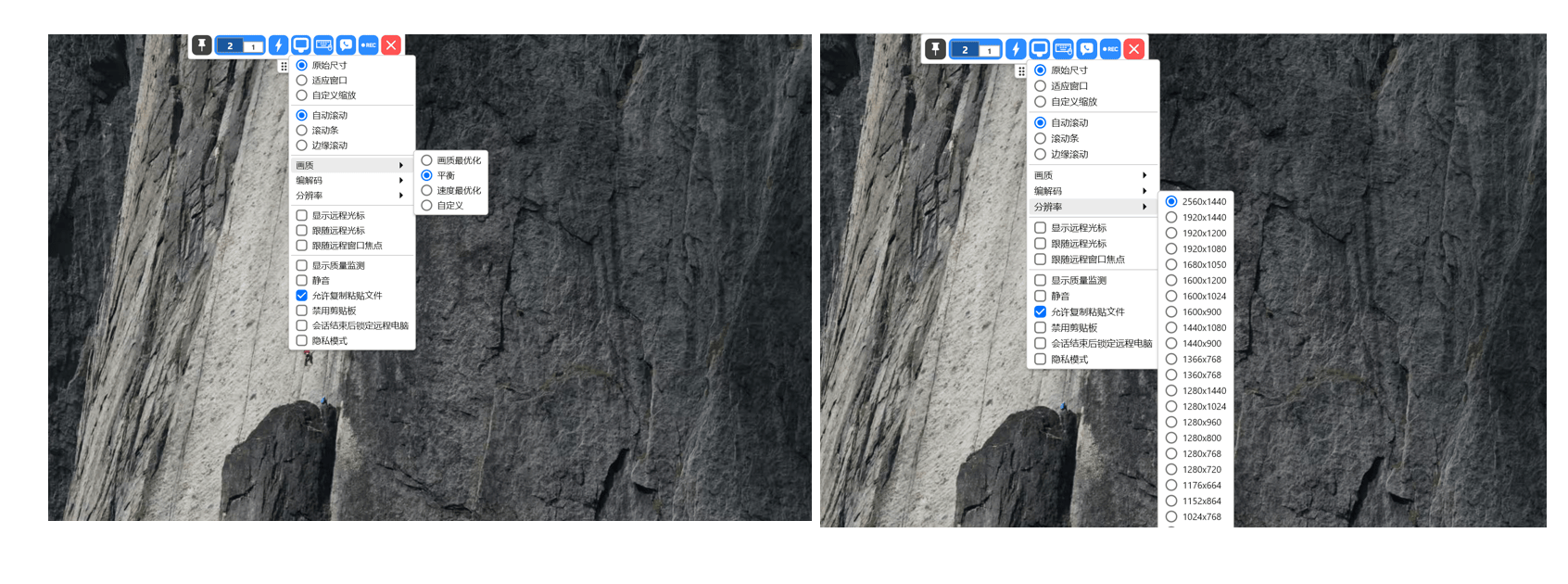
RustDesk 提供多种画质设置,包括“画质最优化”、“平衡”、“速度最优化”以及“自定义”选项,允许用户根据需求调整性能和视觉效果。RustDesk 的画质最高只支持 2K 分辨率,无法提供 4K 或更高的显示支持。
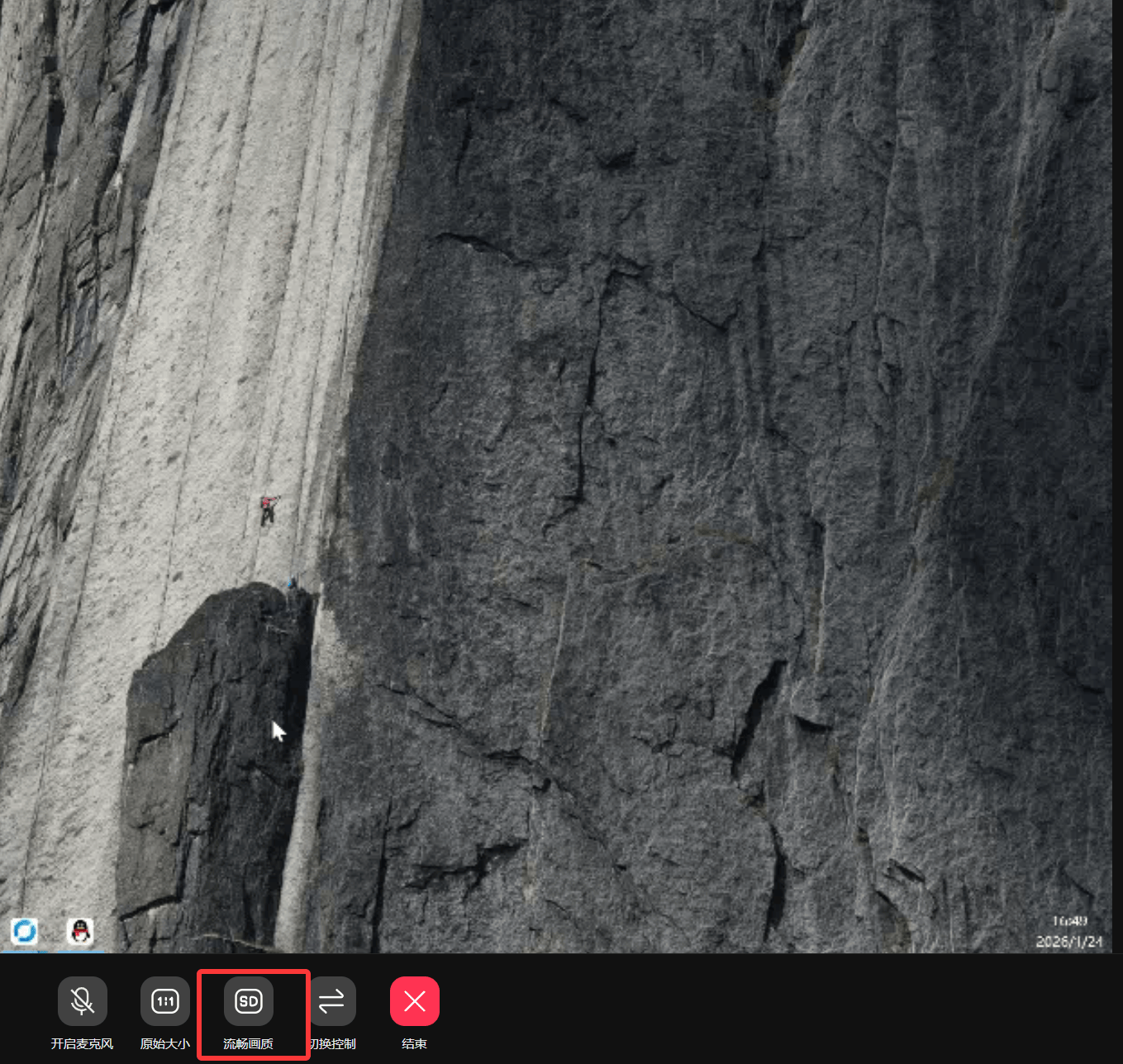
QQ 远程控制的画质和帧率表现较为模糊,细节呈现不够清晰,尤其在高动态或复杂场景下,画面效果较差,体验较为一般。
Part 3:文件管理生态——不只是传输那么简单
ToDesk 文件中心不仅支持在本地与远程设备之间快速传输文件和文件夹,还可以直接浏览和管理远程设备的文件系统,进行打开、复制、删除等操作;同时提供设备管理功能,方便用户查看和维护已绑定的设备,并在“最近发送”中快速找到近期传输的文件,提升日常办公与协作效率。
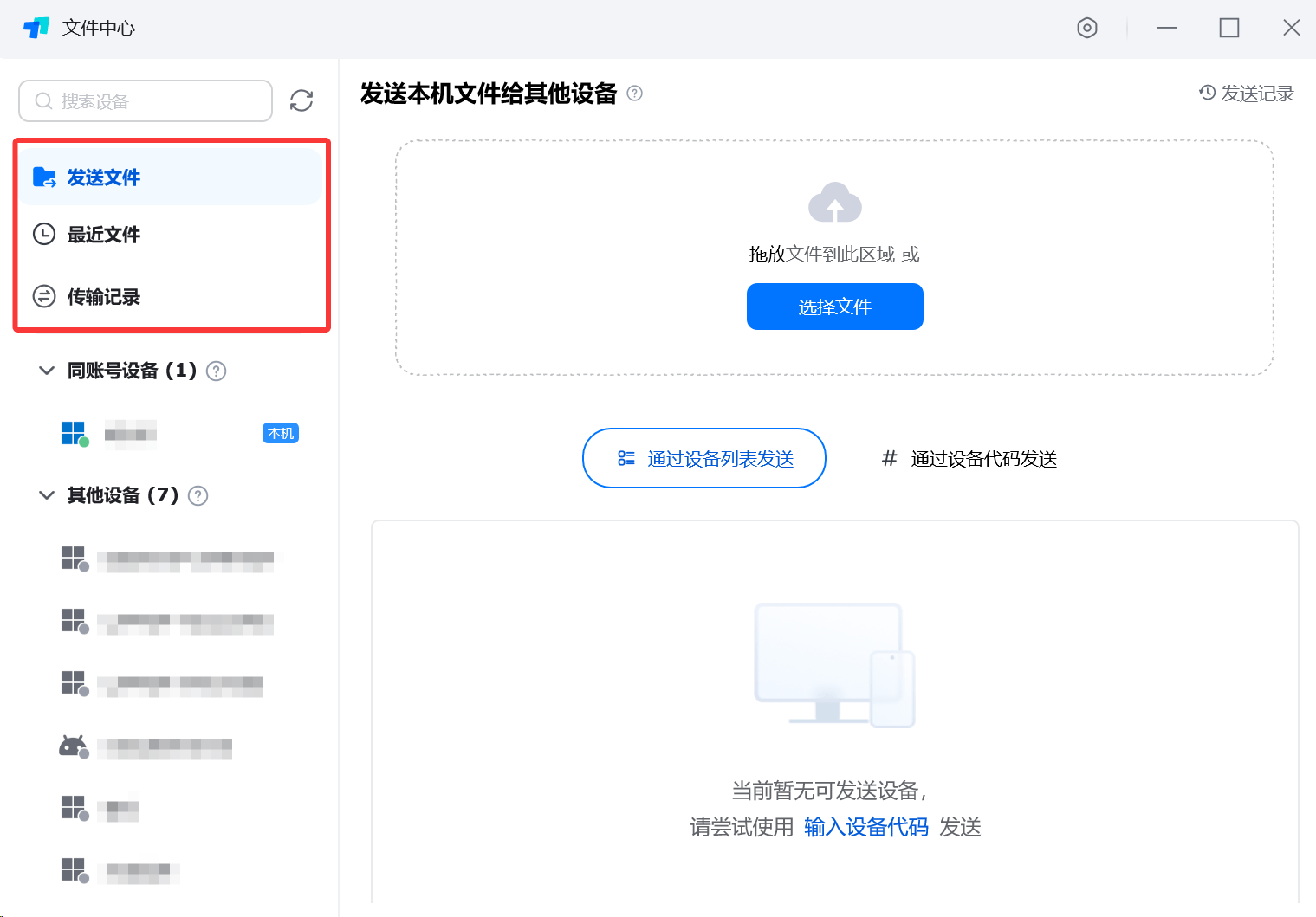
同样的在传输文件的过程中,速度也是非常重要的一个点,在使用ToDesk进行文件传输的时候速度是非常快的,网络较好的情况下,最高可以支持文件传输速度达40MB/S。
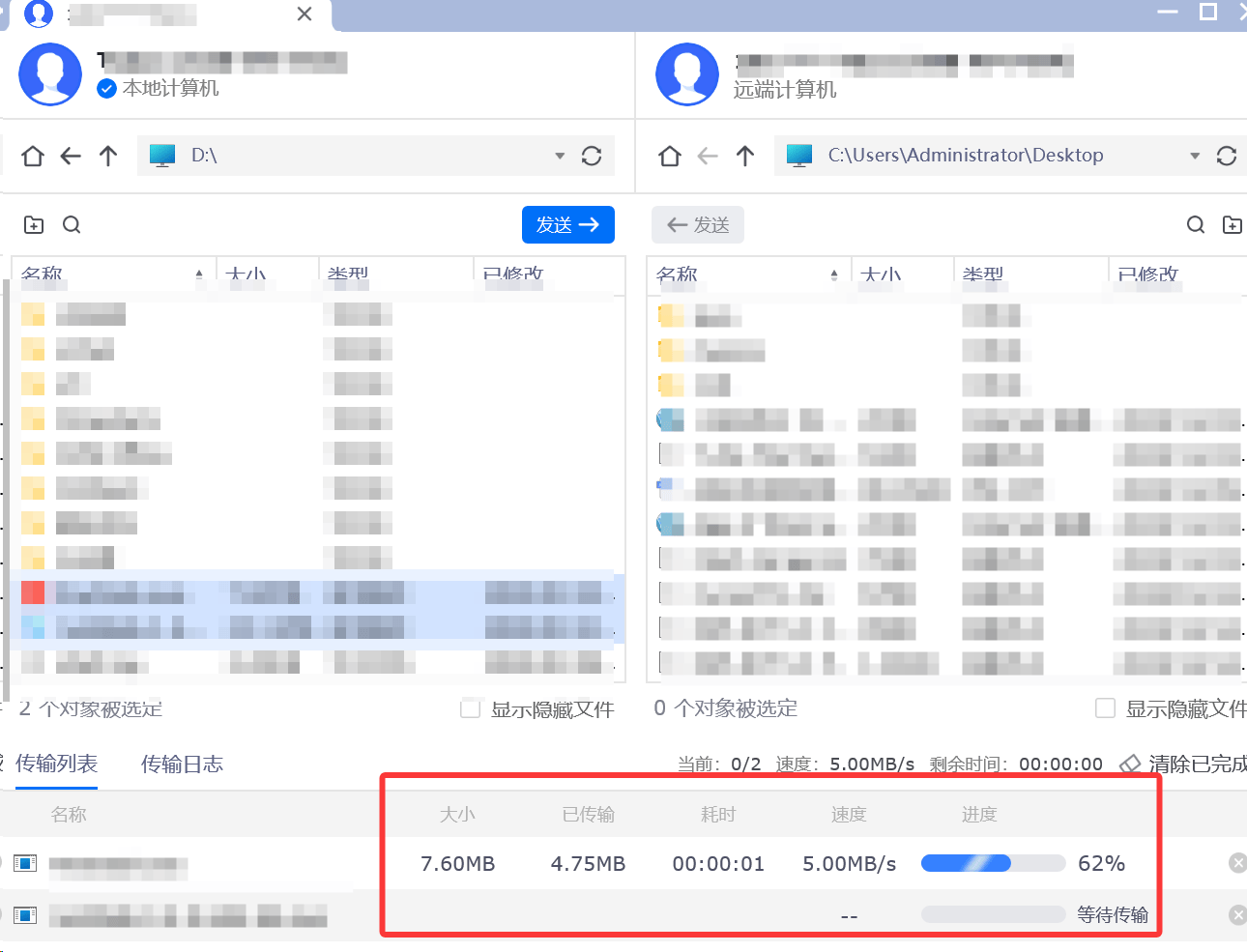
向日葵的传输速率相对较低,尤其在大文件传输时可能会出现明显的延迟。同时,文件传输功能并不支持设备管理,无法直接查看或操作远程设备的文件系统,这在远程管理和文件共享时限制了一定的便捷性。
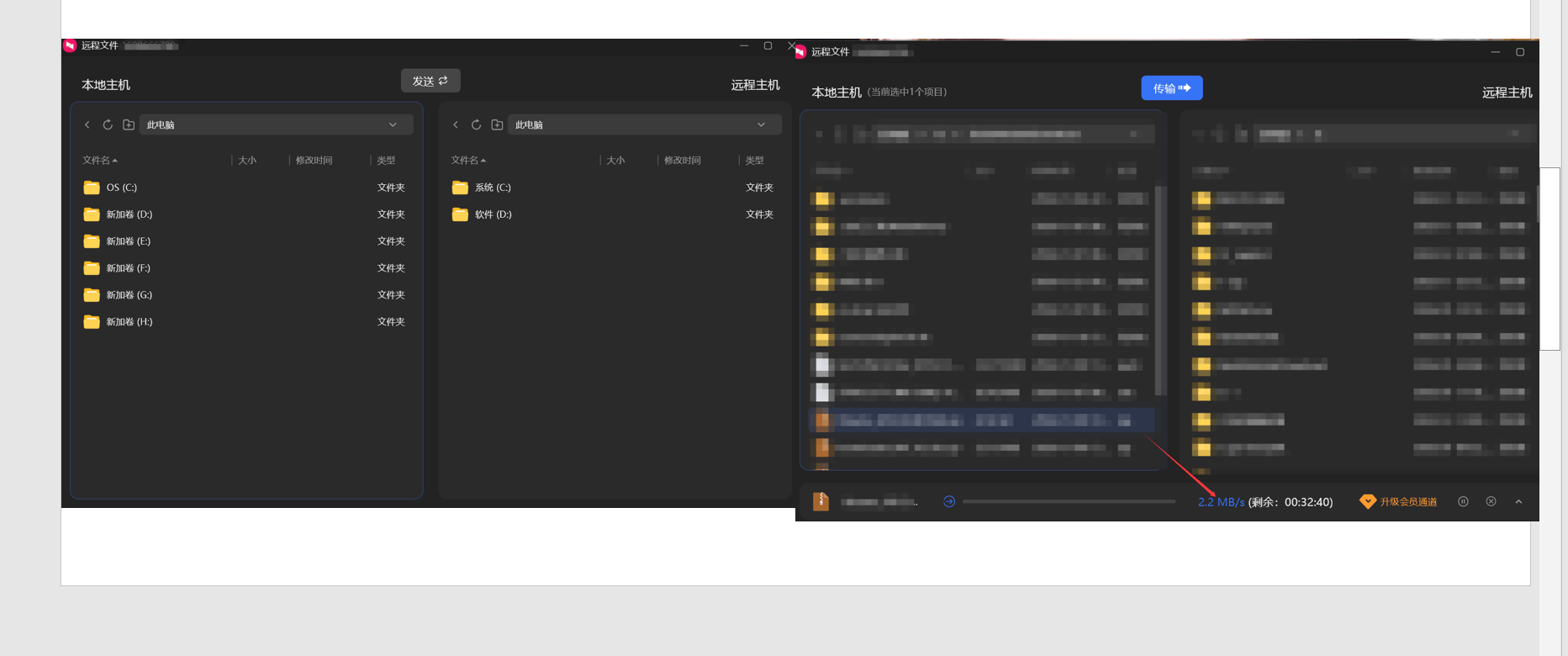
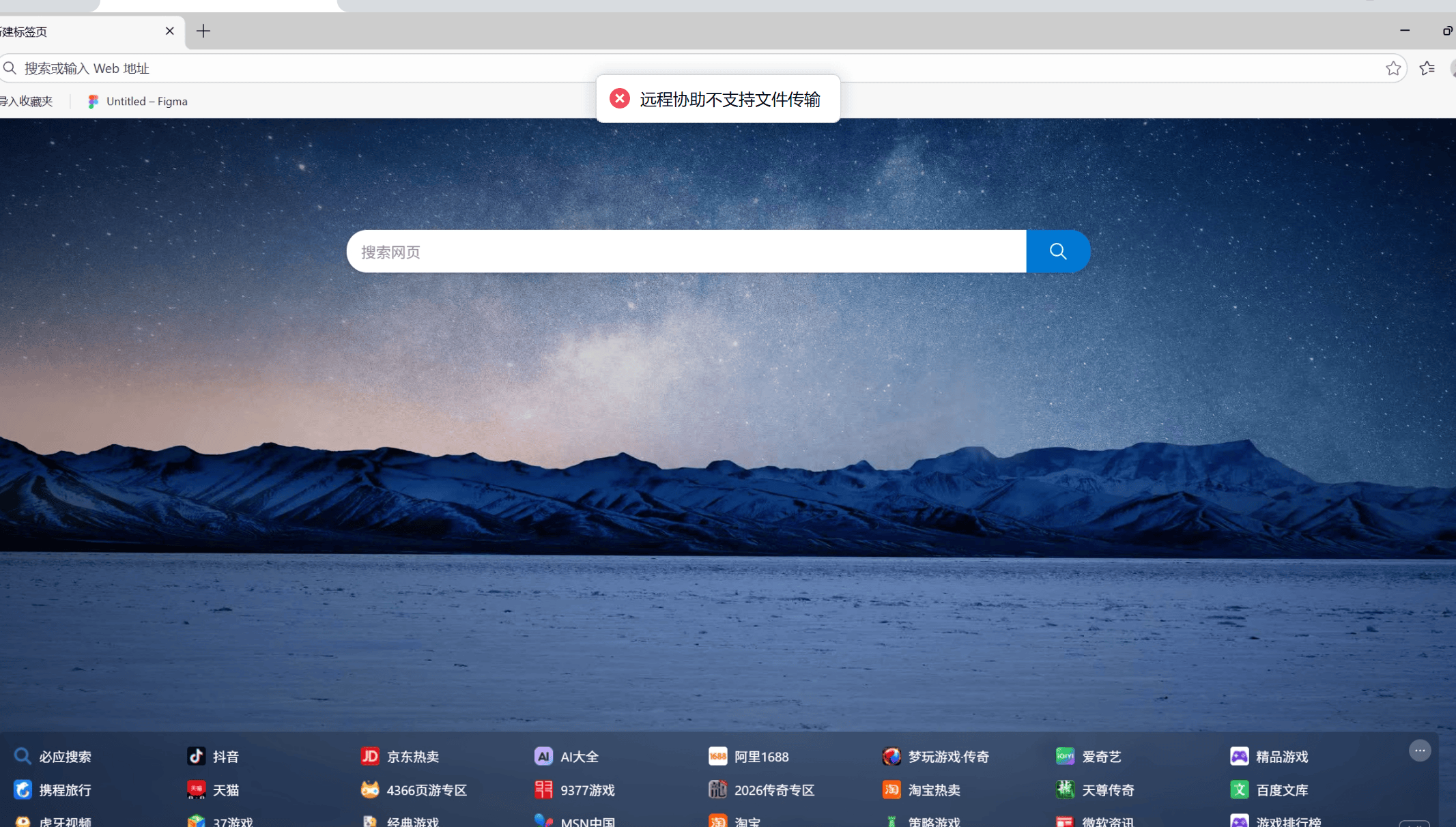
UU远程在远程控制过程中竟然无法支持文件传输功能,这让它在实际使用中的便利性大打折扣,感觉有些鸡肋。没有文件传输支持使得远程操作时的效率降低,无法直接进行文件交换,显得不够全面。
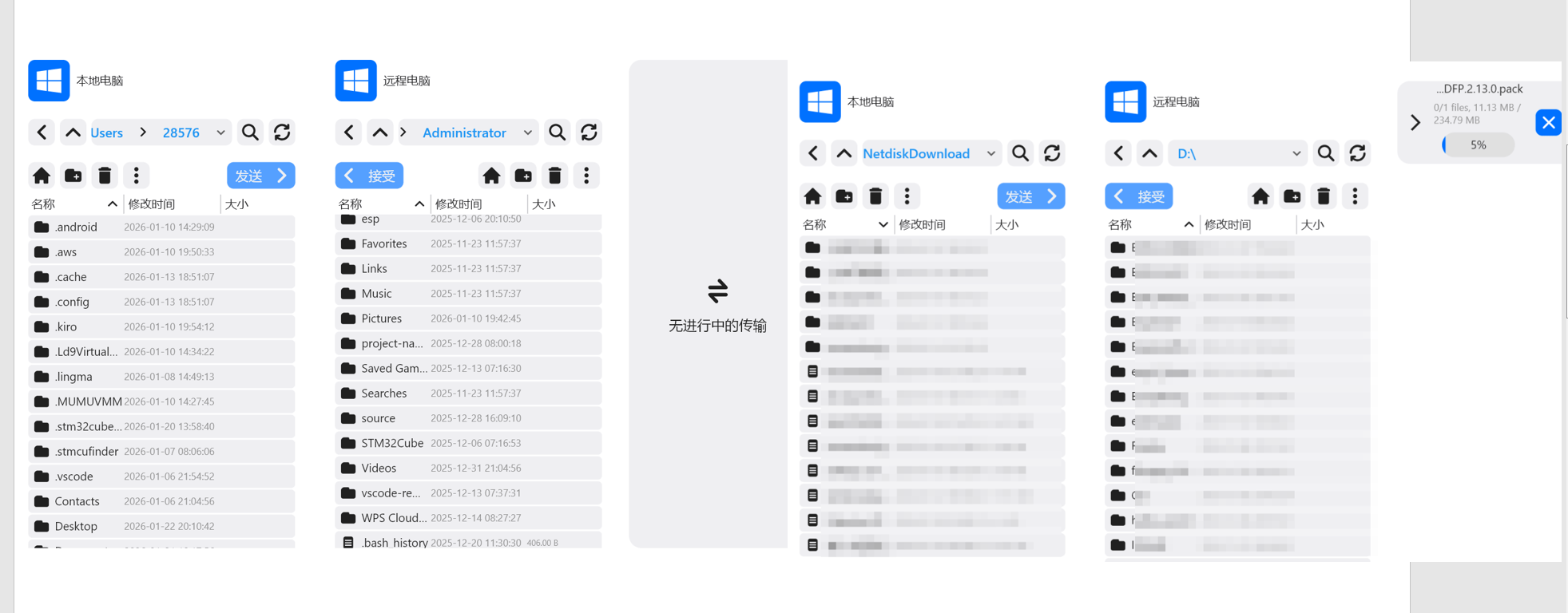
RustDesk 虽然不支持文件设备管理,但其文件传输速度依然非常快,能够在远程操作时提供较为流畅的传输体验。即使缺乏设备管理功能,它在传输效率上的表现还是值得肯定的。
Part 4:安全性拉满——远程控制中安全占第一
在用户登录或远程连接时,除了输入账户密码外,还可以通过绑定的手机或邮箱接收验证码进行验证,确保只有授权用户才能访问远程设备。此外,ToDesk 还支持 二次验证保护,开启后本机的所有安全设置均需要经过主设备同意才可以连接,这个移动主设备就是你的随身手机,这一步牢牢把控住了远程控制的安全性,特别适合需要加强安全性的工作环境。
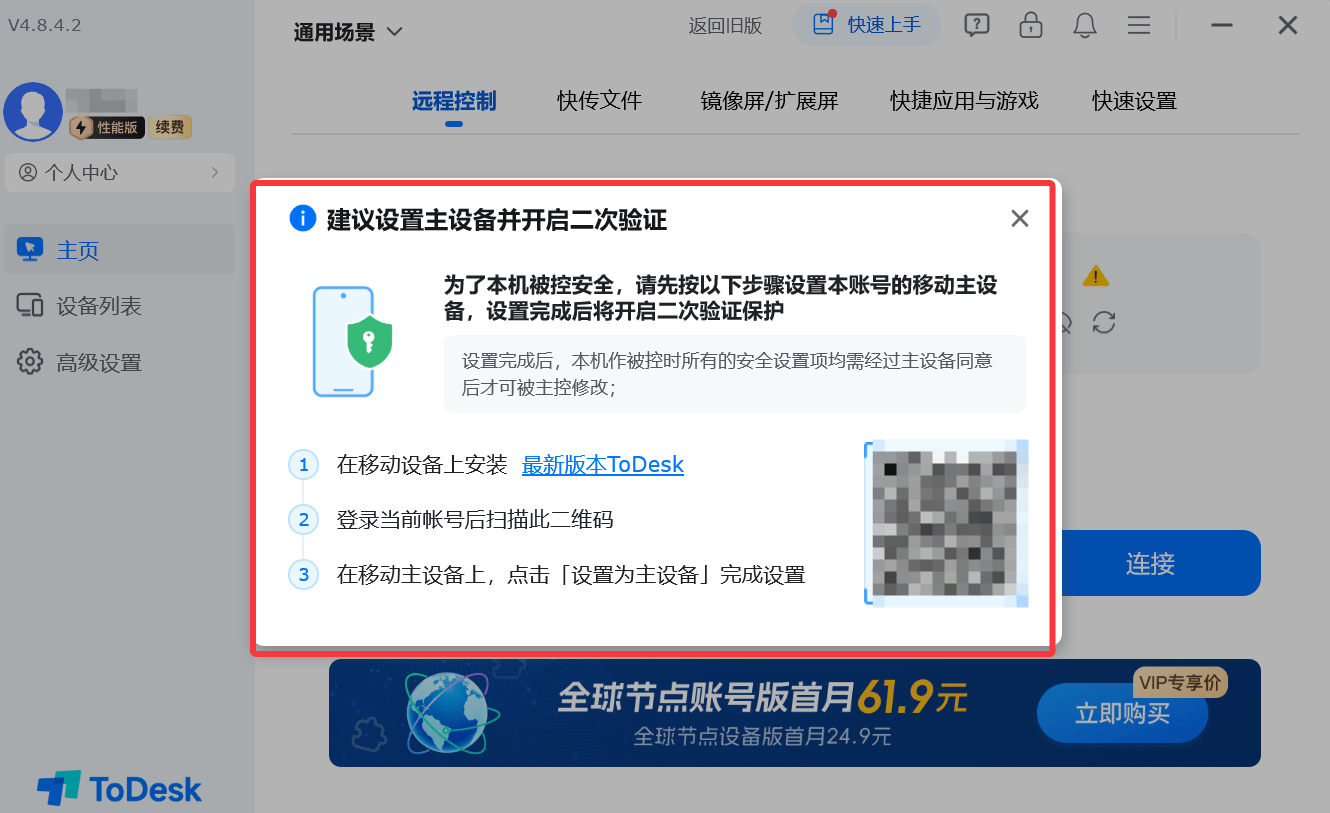
ToDesk 提供了专门的 安全设置 选项,帮助用户更好地保护远程控制的安全性。在安全设置中,可以进行多项自定义配置,包括:
• 密码设置: 可以为每次远程连接设置强密码,确保只有授权的人员能够访问设备。
• 黑白名单: 可以设置白名单,只允许特定IP地址或设备进行连接,或者通过黑名单功能,限制某些不可信设备的访问,进一步提升远程控制的安全性。
• 隐私设置:可以设置远控结束后自动锁屏,隐私屏或者关闭显示器的强隐私模式等功能。
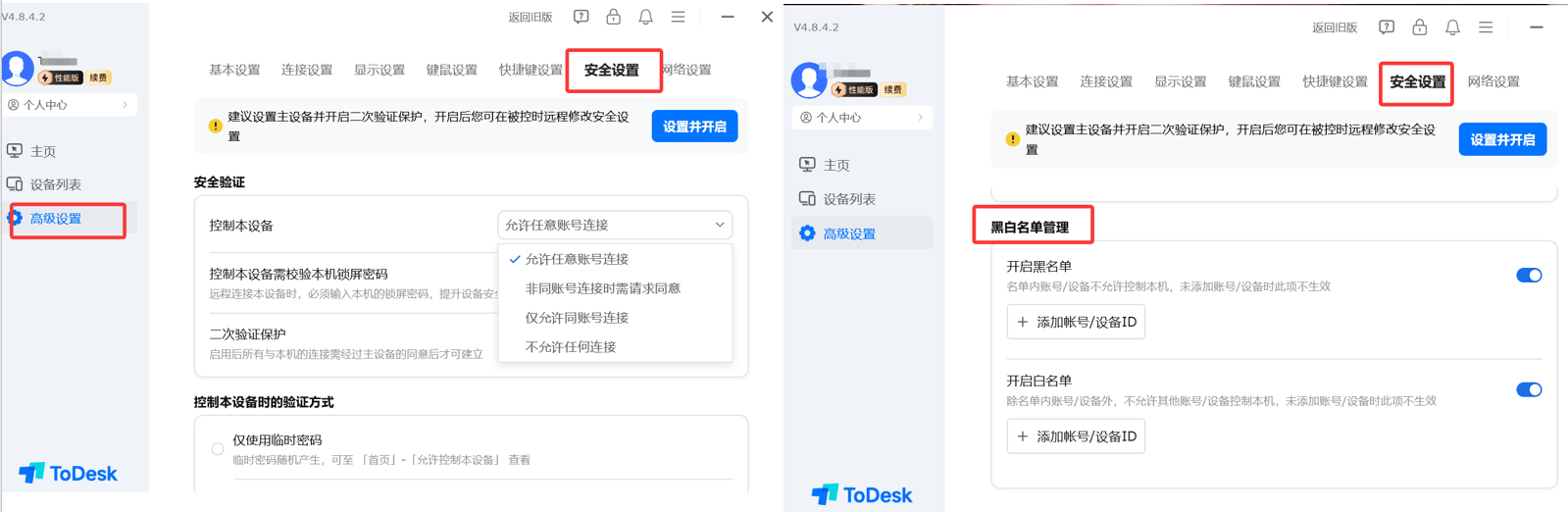
ToDesk还支持锁屏密码验证的功能,当进行远程的时候,还需要进行设备密码的校验。
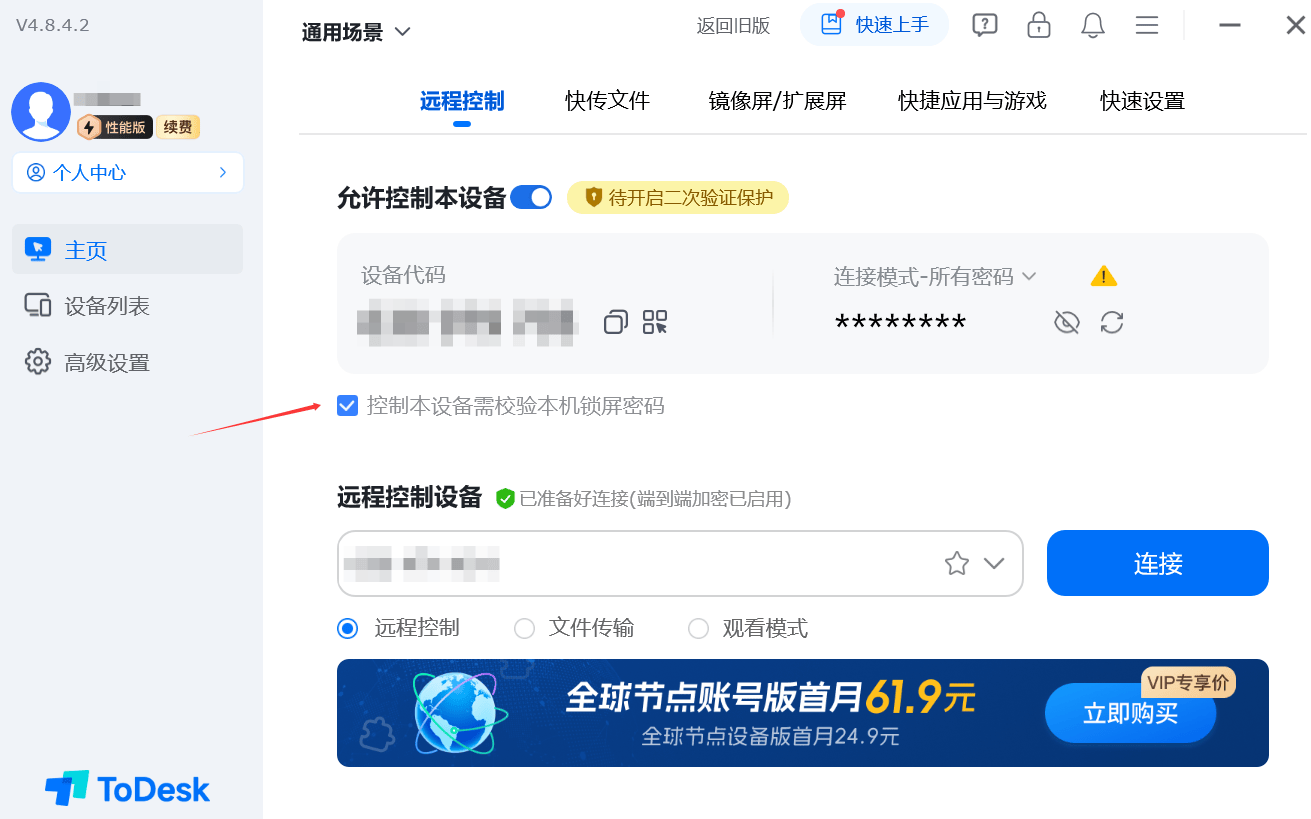
向日葵 在安全性方面也表现得相对不错。它提供了一些常见的安全保护措施,包括:
• 密码设置: 用户可以为远程控制设置强密码,有效防止未经授权的访问。
• 黑白名单: 和ToDesk的一样,通过黑白名单允许和限制某些特定设备。
• 加密传输: 向日葵采用了端到端加密技术,确保远程控制过程中传输的数据不会被窃取或篡改。
虽然向日葵的安全设置功能相对基础,但对于大部分普通用户和小型企业来说,这些安全措施已经足够使用。
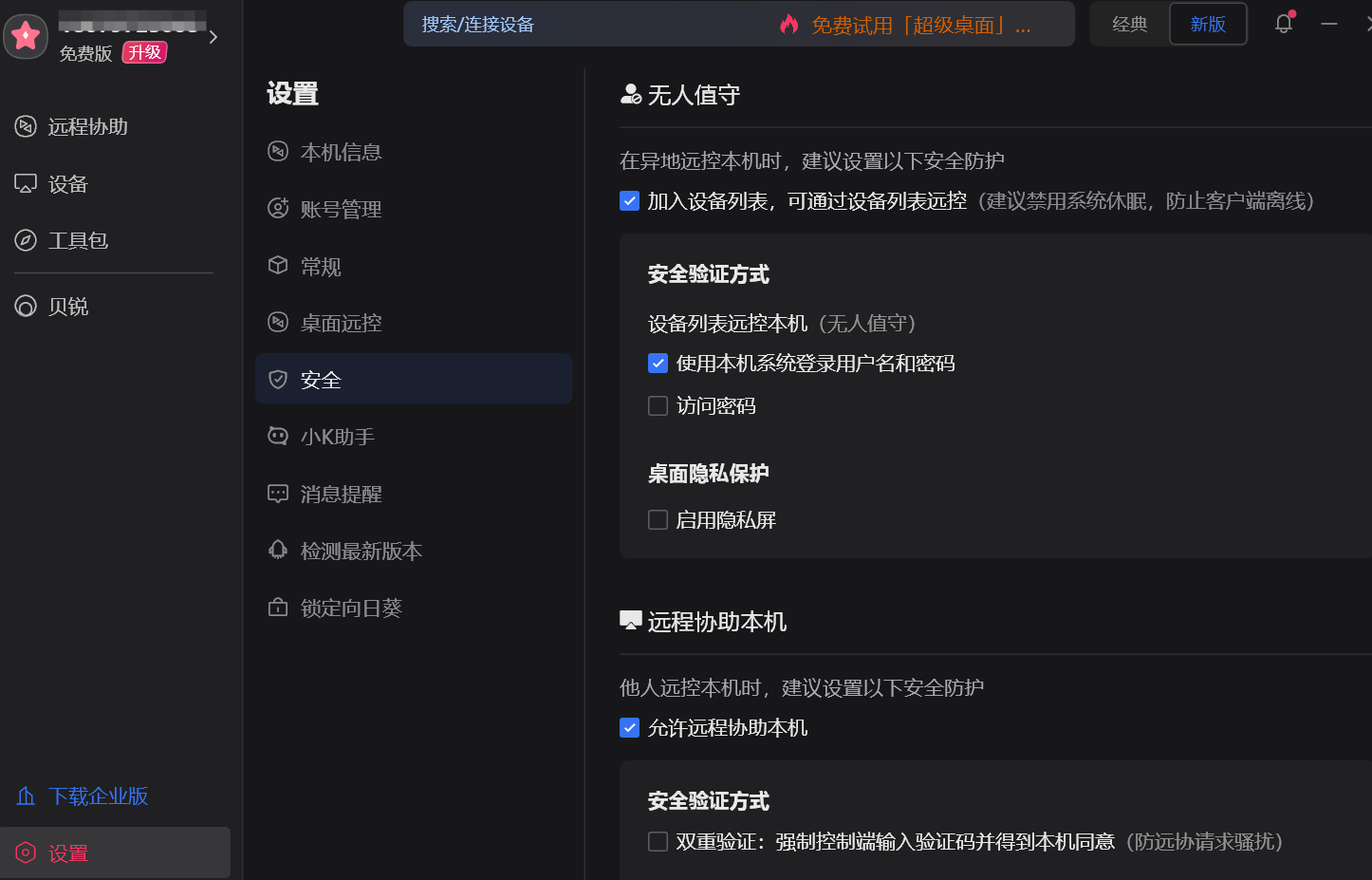
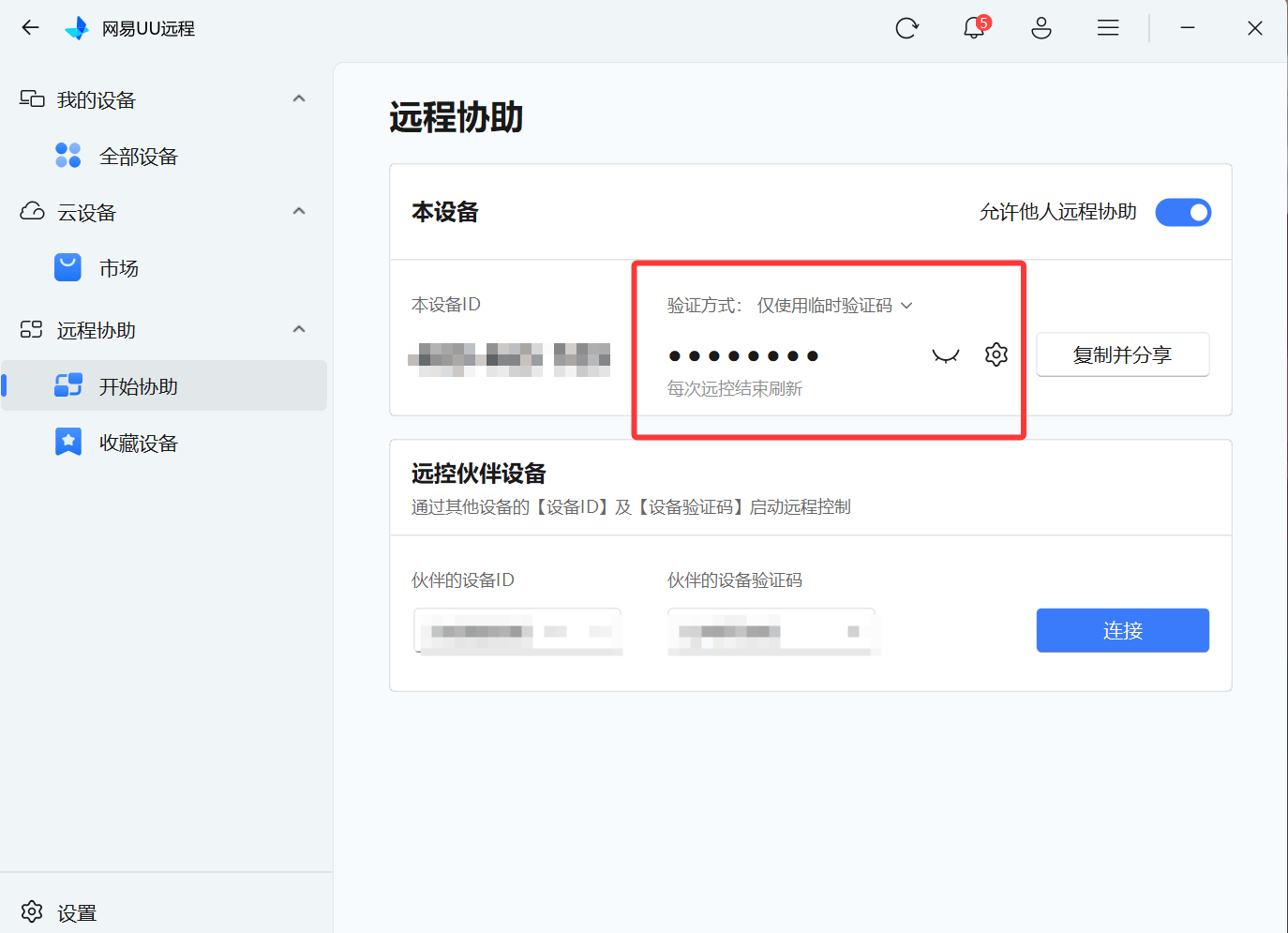
在安全性这块UU远程做的比较简单,就只能通过修改临时密码和使用自定义密码两种方式来保证安全。
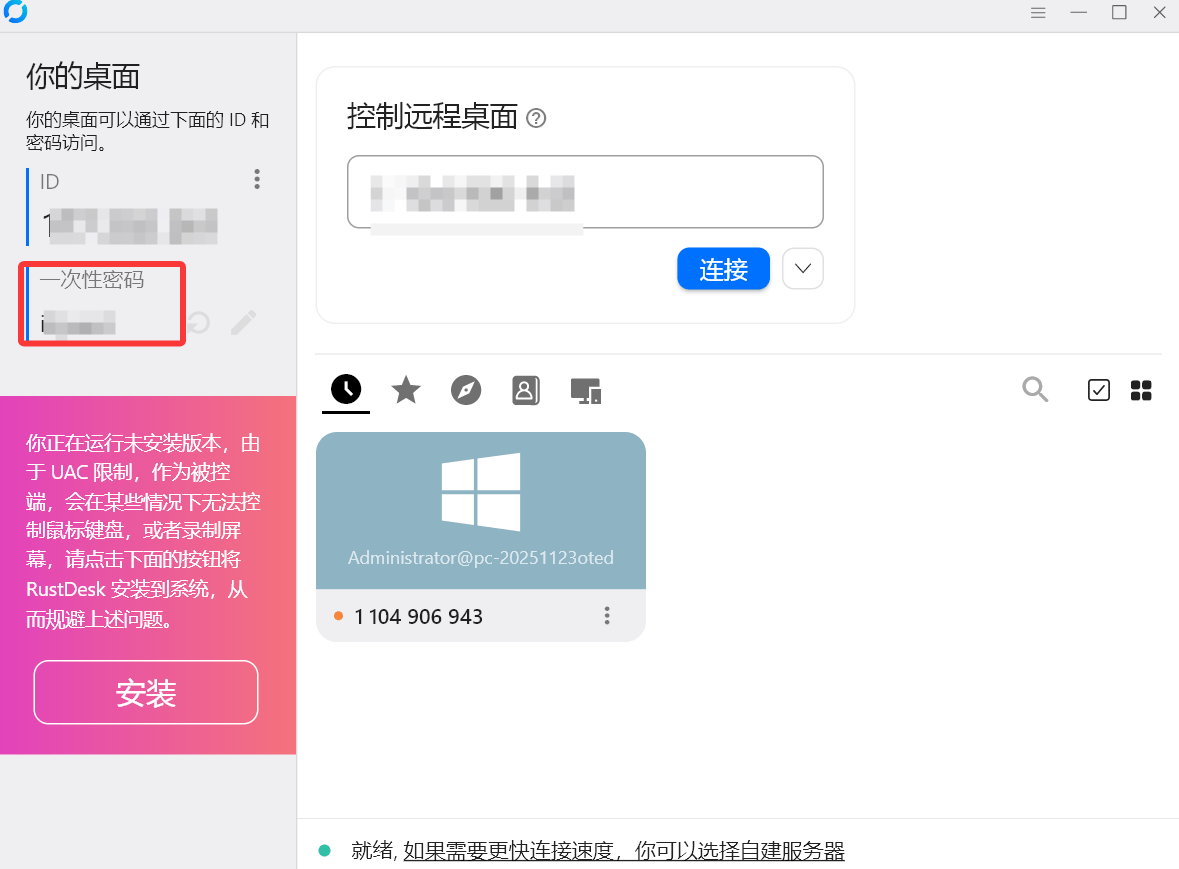
RustDesk在安全性这块也做的简单了,基本没有什么太高级的操作,只能靠密码来控制相对的安全。
QQ远程 的安全性较为基础。与其他远程控制软件不同,QQ远程必须通过等待被远程控制的另一端用户同意后,才能建立连接。
Part 5:功能大比拼——谁的工具箱更实用?
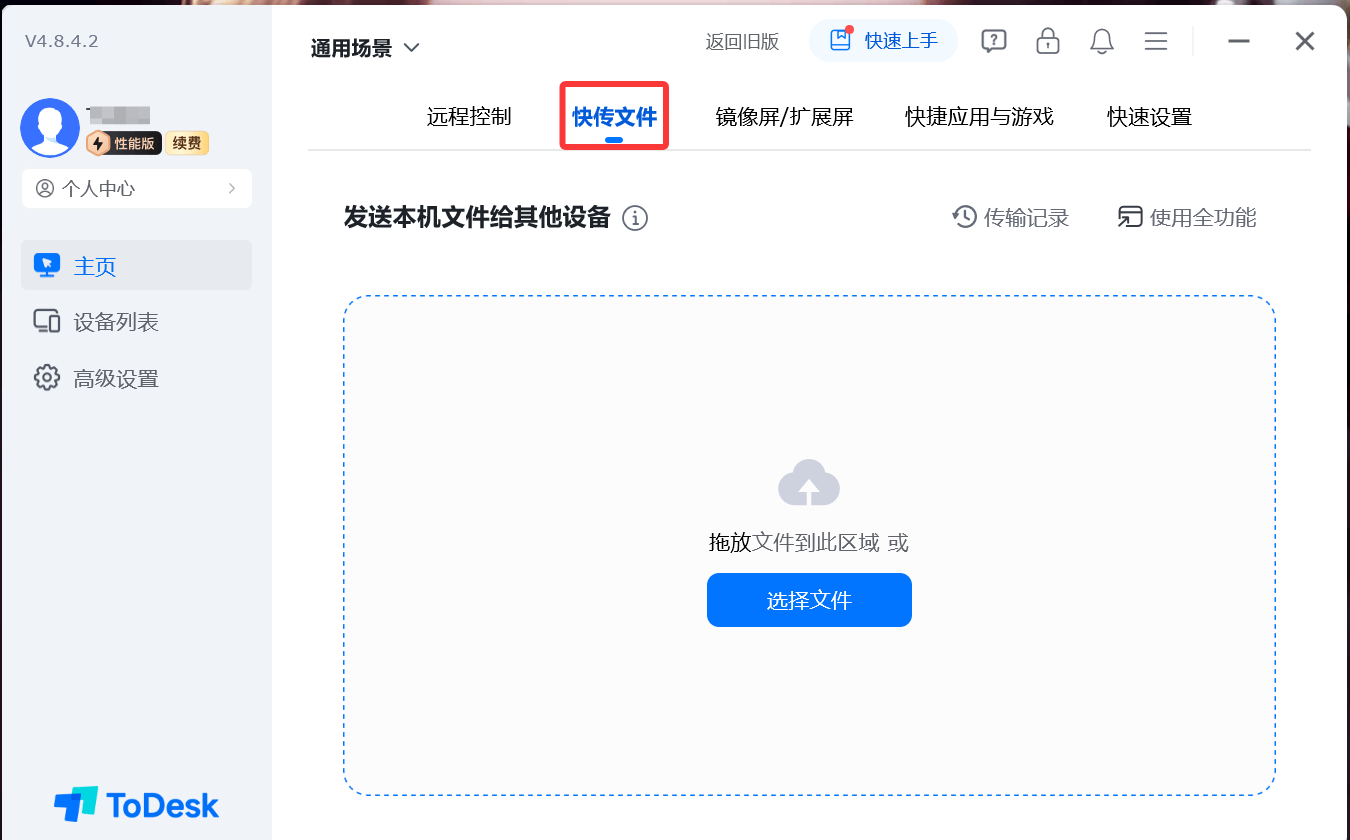
ToDesk 支持“快传文件”功能,能够实现快速、稳定的文件传输。无论是单个大文件还是大量小文件,都可以通过拖拽或选择路径的方式快速传输到远程设备,省去了使用第三方网盘或邮件传输的麻烦。
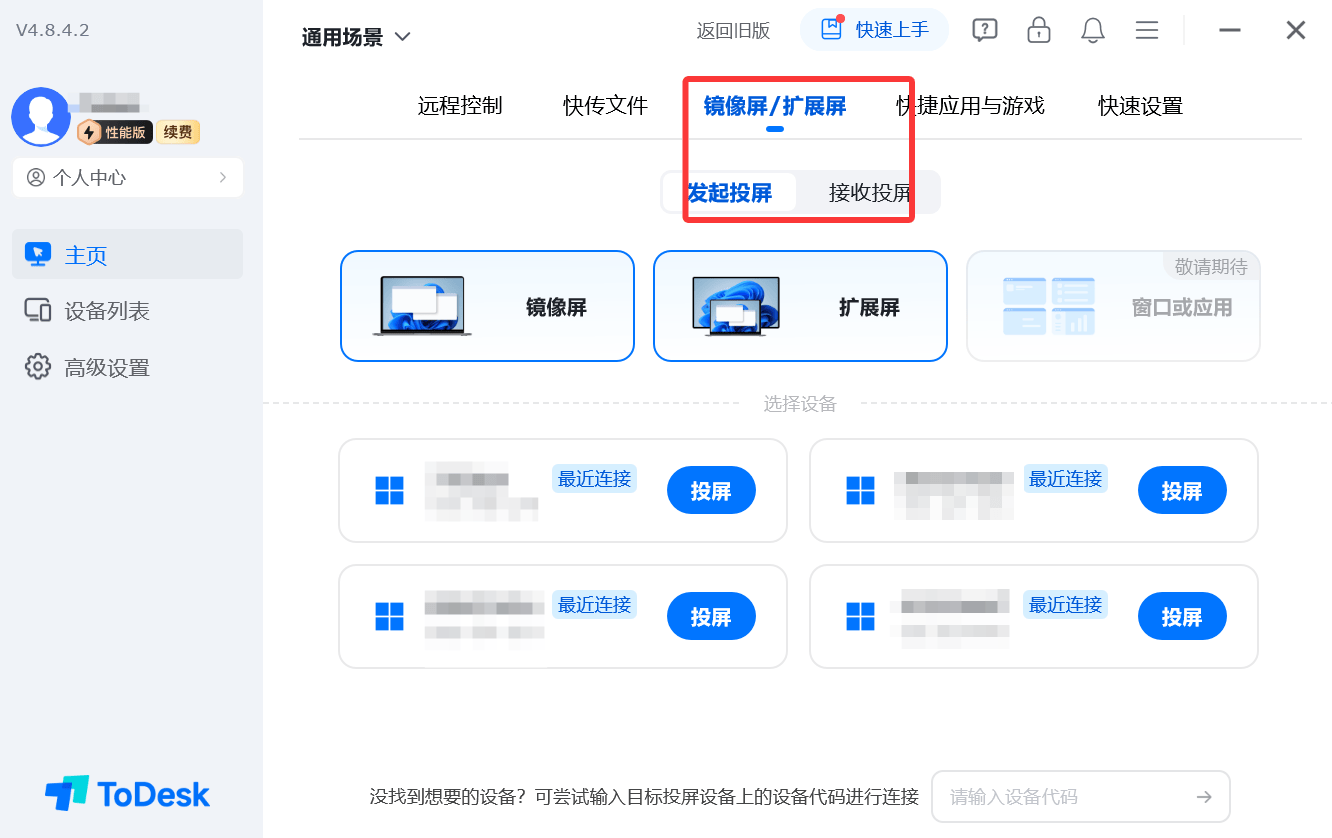
ToDesk 支持镜像屏与扩展屏模式,让远程桌面使用更灵活高效。在需要同步显示同一内容时,可以使用镜像屏;而在需要扩展工作空间、同时处理多个任务时,可以选择扩展屏模式。
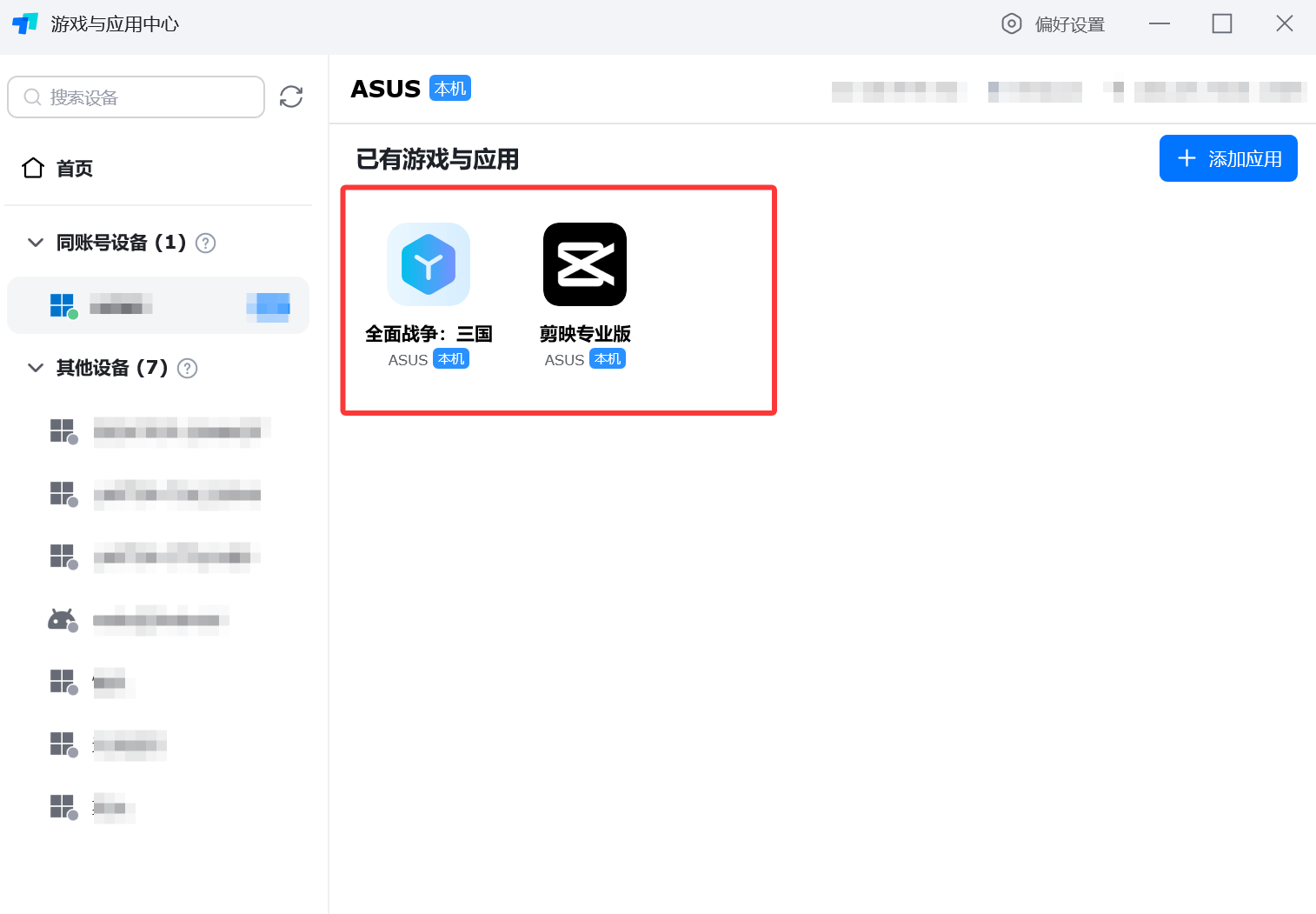
ToDesk 的“游戏与应用中心”提供了常用应用和游戏的快速入口,用户可以直接在远程环境中启动和管理应用程序,省去了在远程桌面里反复寻找和设置的过程。对于喜欢玩游戏的用户来说,这个功能还是挺好的。
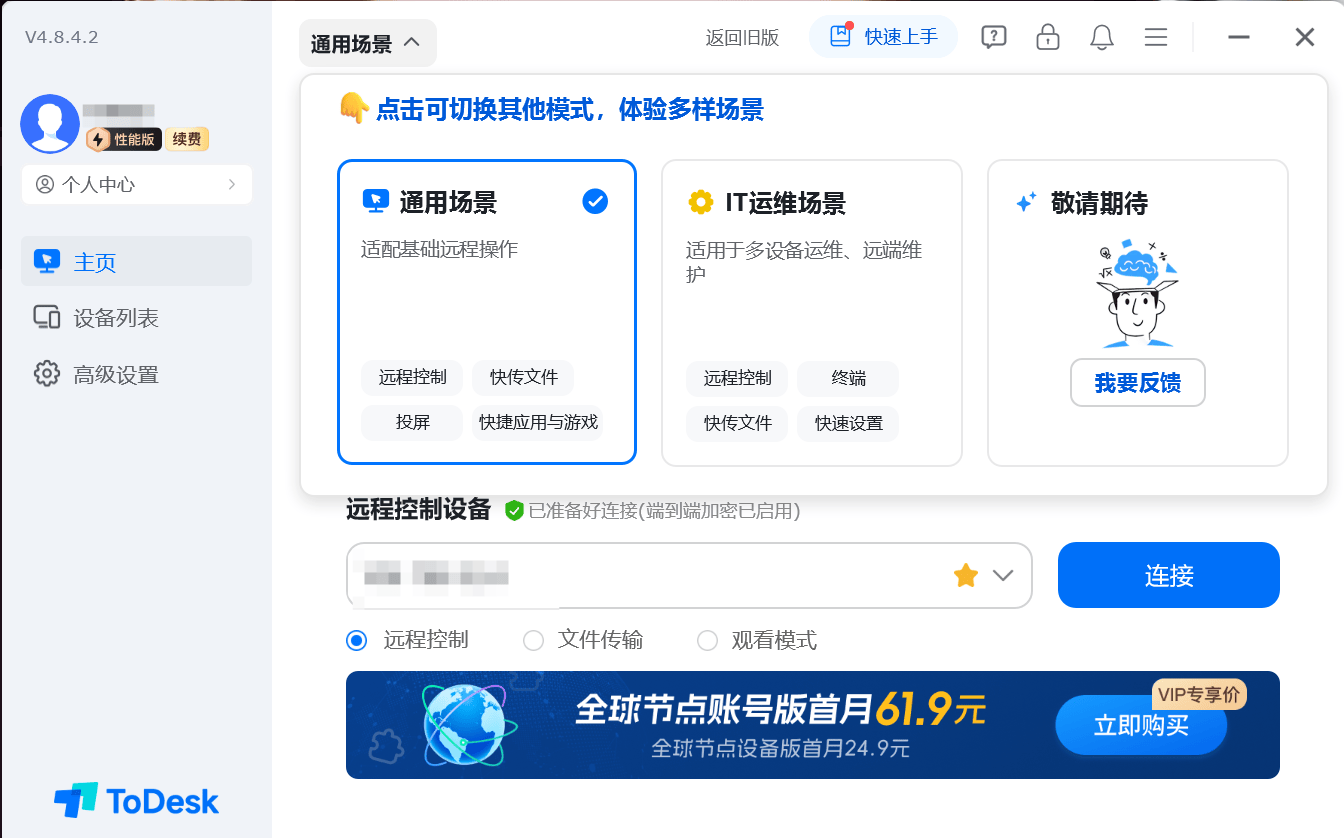
ToDesk 的“场景切换”功能可以根据不同使用需求快速切换预设场景,现在支持通用场景和IT运维场景,两大场景,不同的场景可以让远程控制的效果发挥到最大。
ToDesk的付费版本也是非常强大的,根据不同的需求一共支持3个付费的版本:分别是专业版、游戏版、性能版。
这3个版本在性价比方面都是非常足的,新用户升级用码【TDYHM888】还享立减。

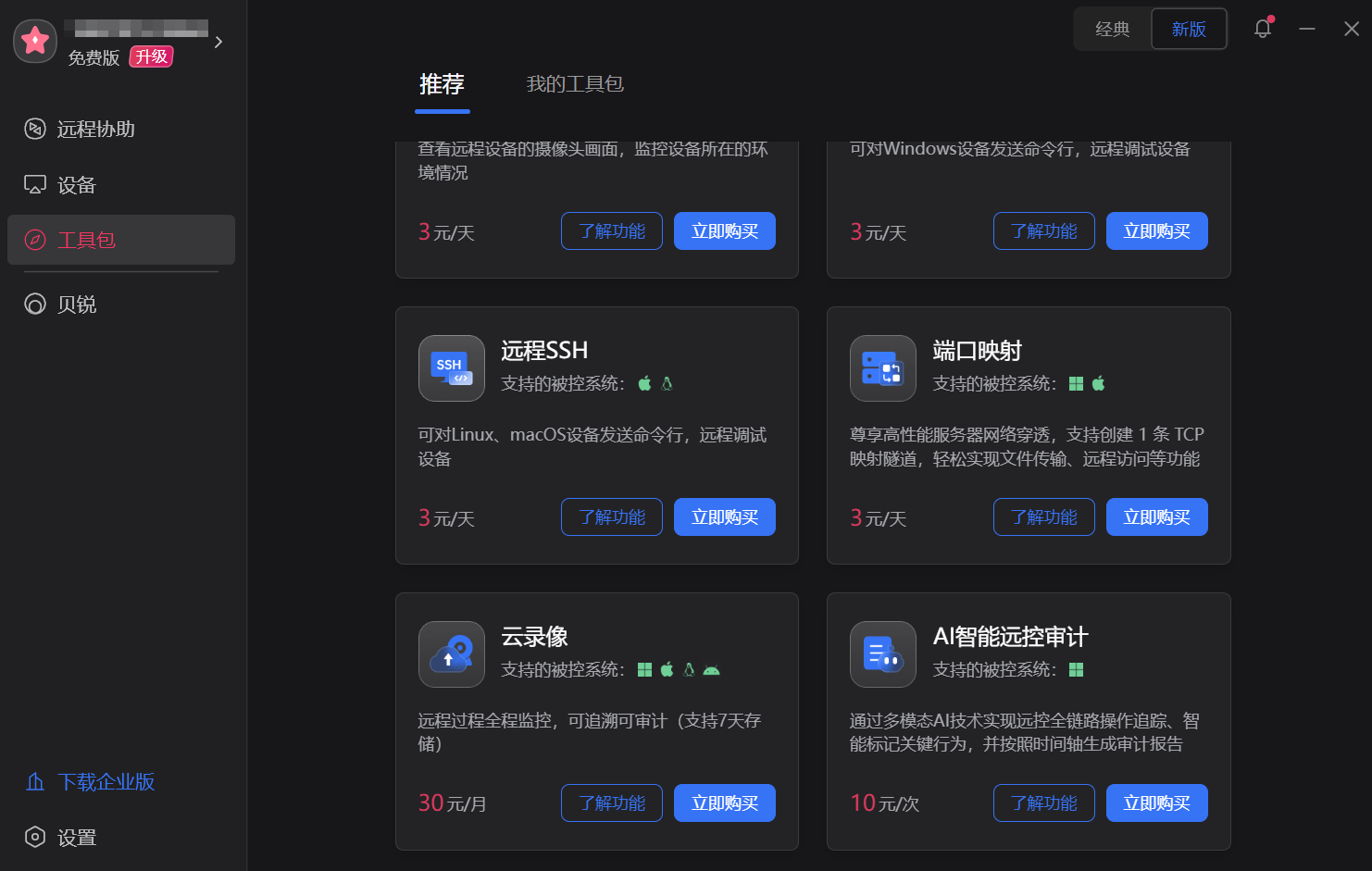
向日葵有一个专门的工具包,功能确实很丰富,覆盖了远程控制、文件管理等多个方面,整体工具箱很完整,适合企业级或专业用户使用。不过这些功能大多需要付费才能解锁,免费版本的可用性比较有限。
对于普通用户来说,很多高级功能并不是日常所需,因此即使工具包很强大,也不一定用得上,性价比相对不高。
RustDesk 主要提供的是最基础的远程控制功能,操作简便,连接稳定。然而,除了基本的远程桌面连接外,其他高级功能大多数都需要用户自己进行开发和定制。它并没有像一些其他软件那样提供丰富的扩展功能或现成的工具,更多的是为有技术能力的用户提供一个灵活的远程控制框架。
对于普通的用户来说还是有一定的入门门槛的。
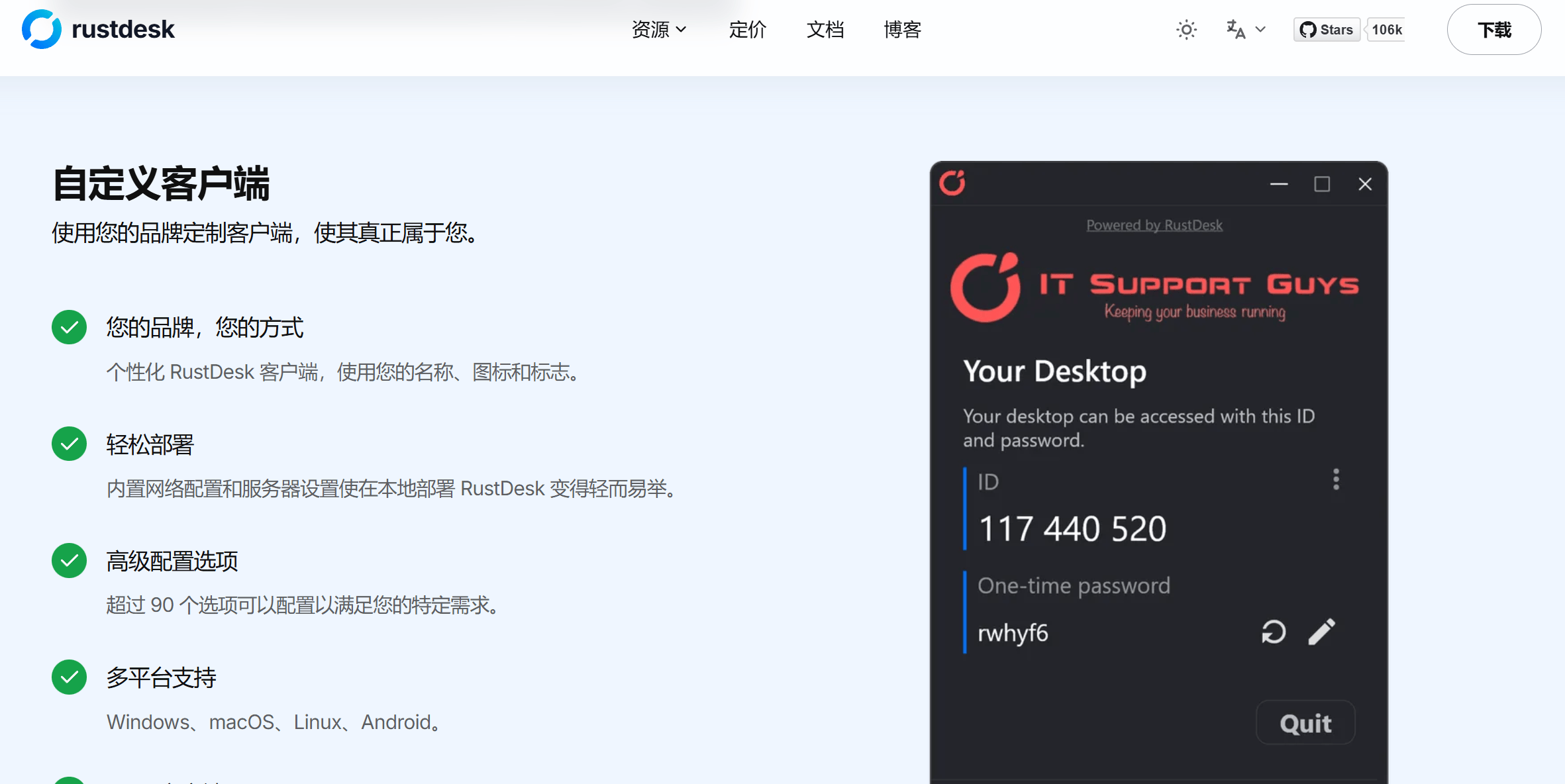
UU远程的特色功能之一就是云电脑,它特别适用于需要高性能计算的场景,比如玩游戏或运行大型软件。除了云电脑,UU远程的其他功能较为基础,主要集中在远程控制上,整体功能相比其他远程控制软件较为简约。
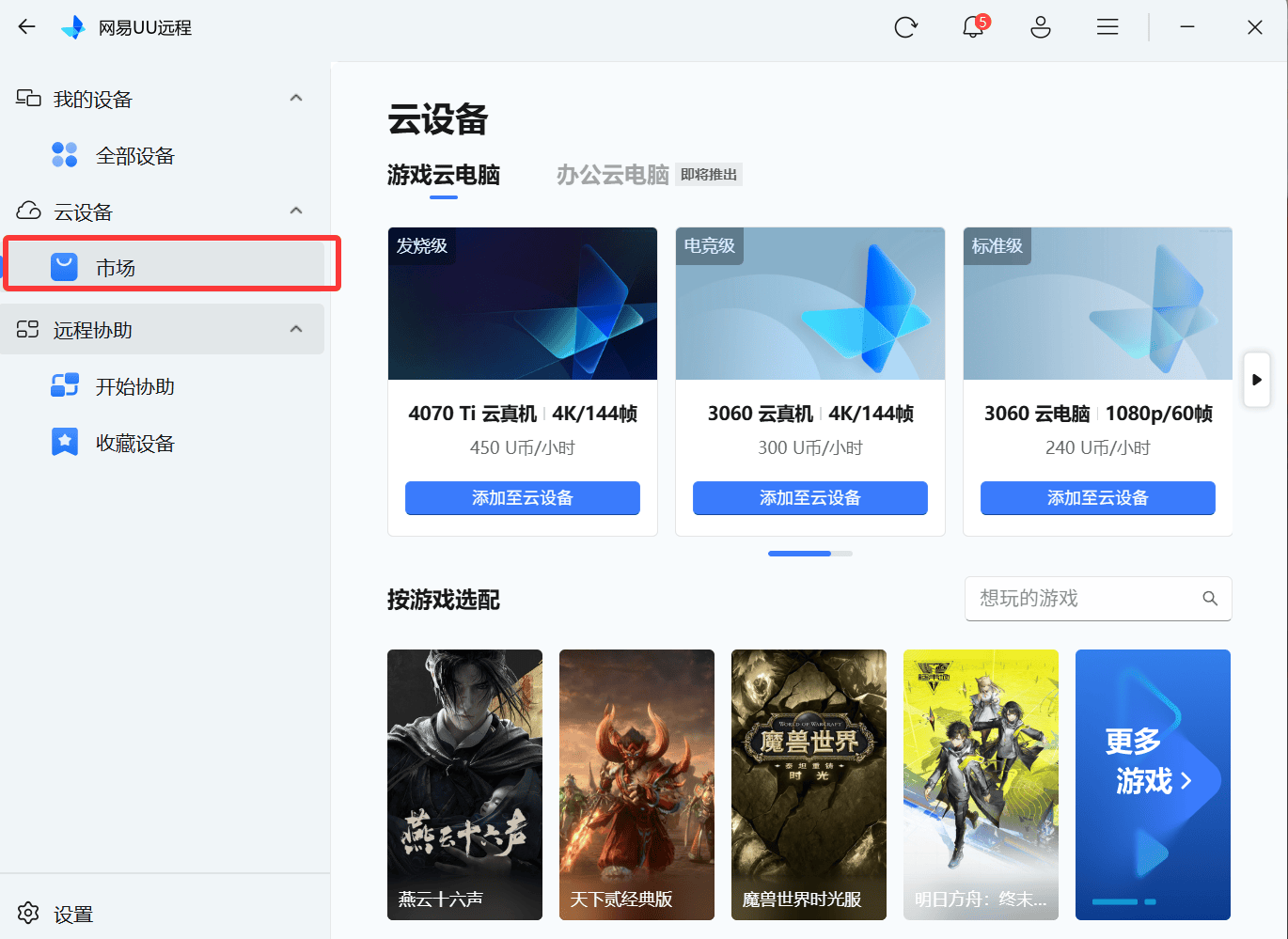
QQ作为一款主要的聊天软件,远程控制功能仅是附带的,其它相关功能几乎没有。并且这只是一款聊天社交软件,对于远程控制功能也不能要求太高。

Part 6:总结
在对 ToDesk、向日葵、RustDesk、UU远程 和 QQ远程 五款主流远程控制软件进行全面对比后,我给大家总结了一下,以下是每款软件的评分与分析:
ToDesk
评分:9.5/10
优点:
• 画质与刷新率: 支持高达 8K 分辨率和 360Hz 刷新率,画质清晰,操作流畅。
• 传输速度: 文件传输速度快,延迟低,适合大文件和高负载的操作。
• 文件管理: 支持文件传输和设备管理功能,方便远程查看、操作和管理设备文件。
• 易用性: 操作界面简洁、直观,快速上手,不需要复杂配置。
• 附加功能: 支持镜像屏、扩展屏模式以及场景切换等高效功能,提升工作效率。
缺点:
• 免费版受次数限制,建议升级专业版享受远程体验。
• 高性能画质对网络和硬件配置有一定要求,配置好性能跑的更快。
向日葵
评分:7.5/10
优点:
• 画质: 支持 1080P、2K、4K 和 8K 分辨率,适合需要高画质的用户。
• 多功能: 提供了远程控制、文件管理、设备运维等一整套工具,适合企业级用户。
缺点:
• 免费版功能受限,仅能使用低画质和低帧率,且传输速率较低,使用体验受限。
• 需要付费解锁更多高级功能,普通用户的性价比较低。
RustDesk
评分:7/10
优点:
• 文件传输: 文件传输速度较快,提供流畅的远程操作体验。
• 简洁性: 操作简单、稳定,适合技术用户自定义。
• 自定义选项: 提供画质调整功能(最高支持 2K 分辨率),可根据网络状况优化性能。
缺点:
• 画质仅支持 2K,无法提供 4K 或更高的分辨率。
• 缺乏设备管理功能,不支持文件设备管理,功能相对基础。
• 对于普通用户来说,入门门槛较高。
UU远程
评分:6.5/10
优点:
• 云电脑功能: 比较适合游戏类场景。
• 易用性: 安装和使用简便,适合对云电脑有需求的用户。
缺点:
• 不推荐远程办公场景,画质和帧率表现一般,缺乏文件传输功能,远程功能相对简单。
• 除了云电脑,缺少其他扩展功能,使用体验较为简约。
QQ远程
评分:5.3/10
优点:
• 简洁性: 操作非常简单,适合QQ用户,易于上手。
• 集成性: 可直接在QQ聊天界面进行远程控制,适合轻量级需求。
缺点:
• 画质和帧率较为模糊,无法满足高要求的远程控制需求。
• 仅提供基础的远程控制功能,缺少设备管理、文件传输等附加功能,功能较为单一。
最终,ToDesk 是这五款软件中最为全面且强大的工具,凭借其高画质、快速的传输速率、丰富的功能以及简洁的操作界面,成为最推荐的选择。其他软件虽然各有特色,但在画质、功能或传输速率方面都有一定的限制。