

素材越存越满,挑盘又怕踩坑?以 G-DRIVE 三款硬盘为例把「进片到归档」四道关说清楚
做剪辑和后期的,大概都有过盯着电脑右下角红条发愁的时刻 —— 素材盘又满了。 原片天天往里导,工程文件、代理缓存、一版又一版的成片悄悄占着空间,等系统弹出 “存储空间不足” 的提示,很多人第一反应就是赶紧搜块大容量硬盘下单。可真到挑的时候又犯嘀咕:是不是容量越大越好用?标称的速度能不能跑满?接口不对会不会白买?只存一份总觉得心里发慌…… 说白了大家纠结的核心就是两件事:专业硬盘选购有哪些坑必须避开?素材越攒越多,大容量桌面盘到底选什么牌子靠谱? 与其对着参数表挨个数字比来比去,建议先理清楚素材在你手里要走哪几步。硬盘从来不是越贵越好用,G-DRIVE 的三款桌面存储硬盘,刚好对应素材从导入到归档的不同阶段。顺着工作流往下捋,哪款适合你其实一目了然。
一、先避坑:专业选盘,3 个误区最容易白花冤枉钱
很多人选盘踩坑,不是买贵了,是从根上买错了方向。这几个常见误区,身边不少同行都中过招。
1. 只盯着容量冲,忽略了接口和系统格式
容量是最直观的数字,也最容易让人一叶障目。抱着 “越大越够用” 的想法下单,结果盘到手才发现电脑认不出、用不顺,问题基本都出在接口和格式上。 比如不少专业盘出厂默认是 APFS 格式,macOS 11 及以上的设备插上就能用,还能直接配合 Time Machine 做自动备份;但如果是 Windows 10 及以上系统,就得先重新格式化才能用 —— 而格式化会清空盘内所有数据,要是没提前备份,很容易出麻烦。 所以买之前先看清楚:你的电脑有什么接口?平时主要用什么系统?这两点先对上,再谈容量,才不会白花钱。
2. 把 “峰值读取” 当成日常持续速度
参数表上显眼的 “读取高达 XX MB/s”,其实是特定条件下能跑到的上限,不代表剪辑时能一直维持这个速度。 拷文件和剪片完全是两回事:拷文件是一次性连续读写,而剪辑时时间线要同时读取多路素材、加载特效和调色,轨道叠得越多,对硬盘持续读取的稳定性要求就越高。 选的时候别只盯着最高速度看,多问自己一句:我平时剪几轨素材?持续读写能不能稳住?把 “最快有多快” 换成 “一直用够不够”,判断会准很多。
3. 以为 “装得下” 就是 “存得稳”
能装和安全,是两码事。硬盘可能出故障,文件可能被误删,项目也可能因为意外出问题,把所有素材只存在一块盘上,等于把全部工作成果押在一件设备上。不管是单盘还是带 RAID 的双盘设备,都别把所有鸡蛋放一个篮子里。单盘要额外做一份异地备份,双盘就算开了 RAID 1 镜像,重要项目也最好再留一份离线拷贝。数据安全这件事,一直是习惯兜底,不是靠某一块硬盘单打独斗。
二、素材从进片到归档,要过 4 道关,每关需求都不一样
之所以很多人选不对盘,本质是没搞懂:素材不是存进去就不动了,它在你的工作流里要经过四道工序,每一道对硬盘的要求都不一样。所谓 “盘不够用了”,往往只是其中某一关先跟不上了。
第一关:导入 —— 稳稳写进去,别中途掉链子
拍完收工,第一件事就是把存储卡里的素材批量导进硬盘。这一关核心求稳:怕导到一半提示空间不足,怕接口不对速度慢,怕传输中断损坏文件。 估算容量的时候别只算单次拍摄的量,乘以你同时推进的项目数,再给成片、缓存文件留出余量,基本就不会刚用俩月就满了。
第二关:编辑 —— 持续供得上,时间线才不卡
到了剪辑环节,硬盘的任务就从 “写进去” 变成了 “稳定读”。剪辑软件要同时读取多路画面、加载代理和缓存,带宽跟不上,预览就会掉帧、时间线就拖不动。 不过先别急着怪硬盘:很多时候卡顿不是盘不行,是缓存设在了系统盘、没生成代理文件、预览分辨率开得太高,让硬盘替别的环节背了锅。先排除这些问题,再确认是不是硬盘读取跟不上。
第三关:备份 —— 多一份拷贝,多一份踏实
项目还在制作中,最好就已经有第二份备份了。这一关跟速度、容量关系都不大,靠的是固定的工作习惯:每天收工顺手同步一次,两份备份分开存放,别都放在同一张桌子上、同一个包里。
第四关:归档 —— 放得下,也找得到
项目交付之后,素材不会删掉,而是一年年攒下来变成素材库。这一关考验的是总容量和条理性:得装得下常年积累的项目,目录结构要清晰,找的时候能快速定位;长期冷备的盘,还要定期通电检查,避免放坏了。 很多人总觉得盘越用越满,其实不是某一次拍摄塞爆了,是归档这一步从来没规划过 —— 旧工程、临时文件、重复素材全留着,时间久了就分不清哪些能清、哪些得留。
所以遇到 “盘满了” 先别急着下单,先按 “单日素材量 × 同时项目数 × 归档留存比例” 算一遍,再留出一成余量,说不定整理下旧文件就能腾出不少空间;要是确实不够用,再按自己最吃紧的那一道关去挑盘,准不会错。
三、对应四道关卡,三款 G-DRIVE 硬盘适配不同工作需求
理清楚了需求,再看 G-DRIVE 的三款桌面存储硬盘,就不是冷冰冰的参数对比,而是能应对不同工作场景来进行合理分工。它们都是面向创作者的桌面设备,随插随用,换电脑也方便,核心差异在盘位数、接口和定位。
先给大家把最容易混淆的两点说清楚,后面选起来就明白:
盘位与 RAID:G-DRIVE® 硬盘、G-DRIVE® PROJECT 硬盘都是单盘结构,不支持硬件 RAID,备份靠额外多存一份;G-RAID® PROJECT2 是双盘位企业级存储,机身上带硬件开关,不用装软件,扳一下就能在 RAID 0(提速)、RAID 1(镜像备份)、JBOD(独立使用)之间切换。核心参数参考:读取速度:G-DRIVE® 硬盘最高 280MB/s,G-DRIVE® PROJECT 硬盘最高 260MB/s,G-RAID® PROJECT2 最高 510MB/s最大容量:G-DRIVE® 硬盘 24TB,G-DRIVE® PROJECT 硬盘 26TB,G-RAID® PROJECT2 52TB
简单说,G-RAID® PROJECT2 硬盘胜在速度和总容量,G-DRIVE® 硬盘、G-DRIVE® PROJECT 硬盘则各有侧重,并不是高低档的区别。如果只是归档容量不够,选合适的单盘就够;要是多轨剪辑预览卡,再选双盘位。
1. 日常导入 + 长期归档:G-DRIVE® 硬盘
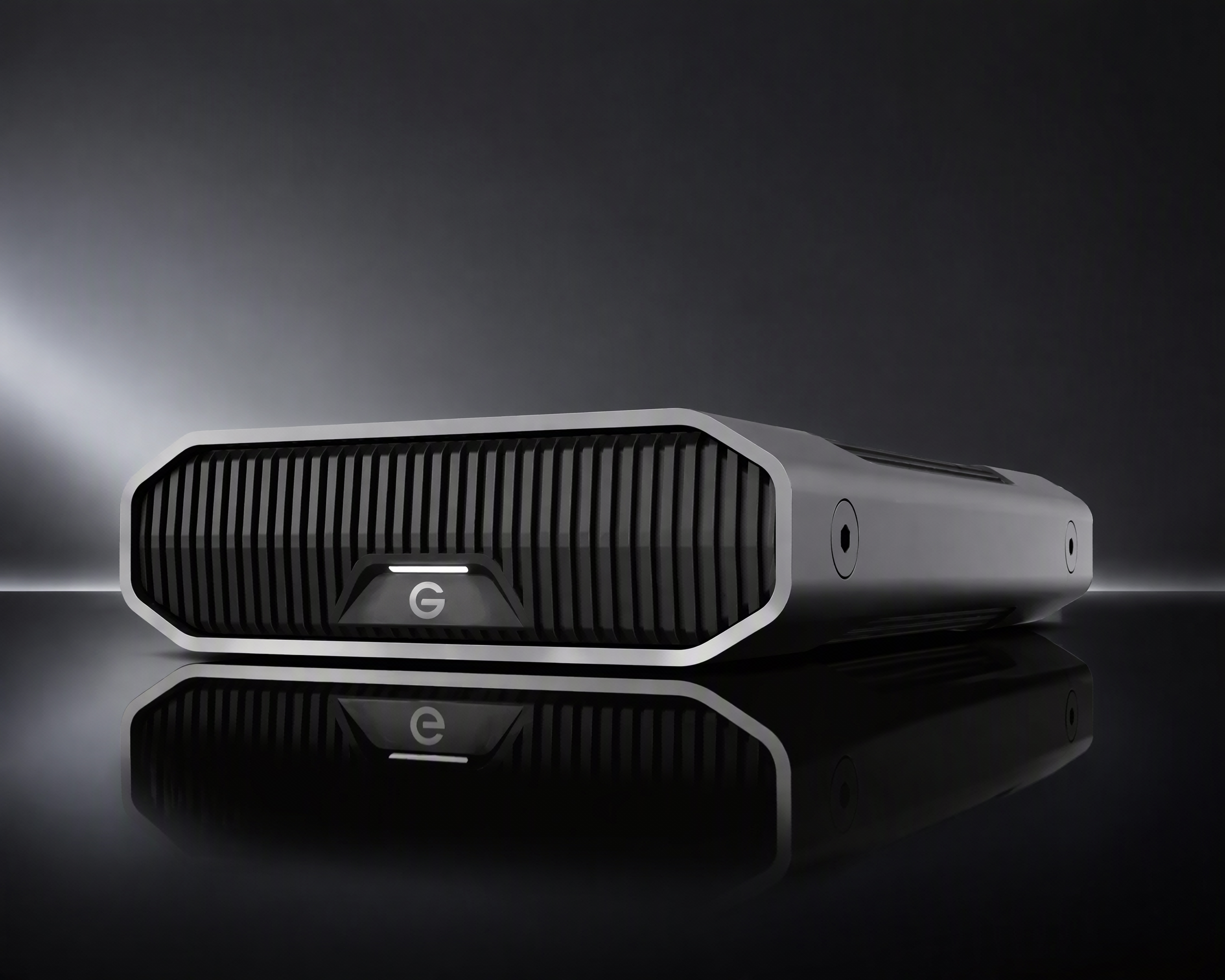
如果你的需求主要是素材汇总、项目归档,平时以单轨常规剪辑为主,这款是性价比很高的选择。 它用的是 USB-C(10Gbps)接口,一根数据线就能读写,日常导素材、剪普通 4K 工程都够用。机身是可叠放的阳极氧化铝外壳,侧边带定位点,不管是码在工作台上,还是固定在 DIT 推车、装配平台上都很稳。读写灯带带硬件开关,晚上通宵渲染、或者需要安静录音的时候可以关掉,不晃眼也不添干扰。出厂默认 APFS 格式,Mac 用户插上就能用,也支持 Time Machine 自动备份;Windows 用户重新格式化后即可使用,记得提前备份数据。这款提供 3 年有限质保。
2. 项目制创作 + 多设备流转:G-DRIVE® PROJECT 硬盘
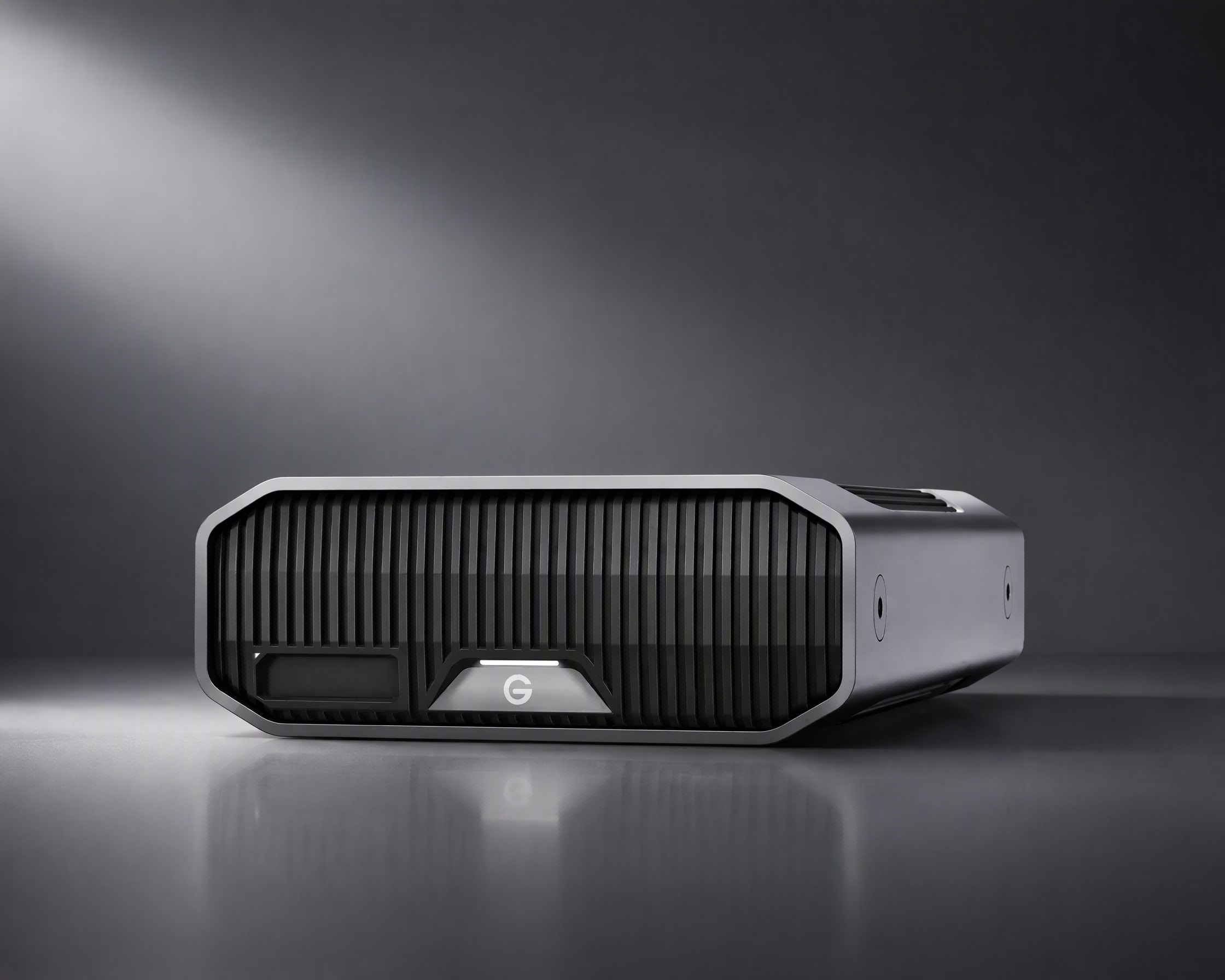
如果你经常跨设备工作,比如工作室用台式机、出门带 iPad 调素材,或者项目周期长、想要更长的质保,这款会更适配你的工作流。它配备高性能 Thunderbolt 3 接口(40Gbps),同时兼容 USB-C(10Gbps),连带 USB-C 端口的兼容 iPad 也能直接读取素材,不用额外配转接头,跨设备流转很方便。同样是优质阳极氧化铝外壳,耐用性在线,提供 5 年有限质保,长期做商业项目更省心。
3. 多轨 4K 剪辑 + 大容量存储:G-RAID® PROJECT2 硬盘
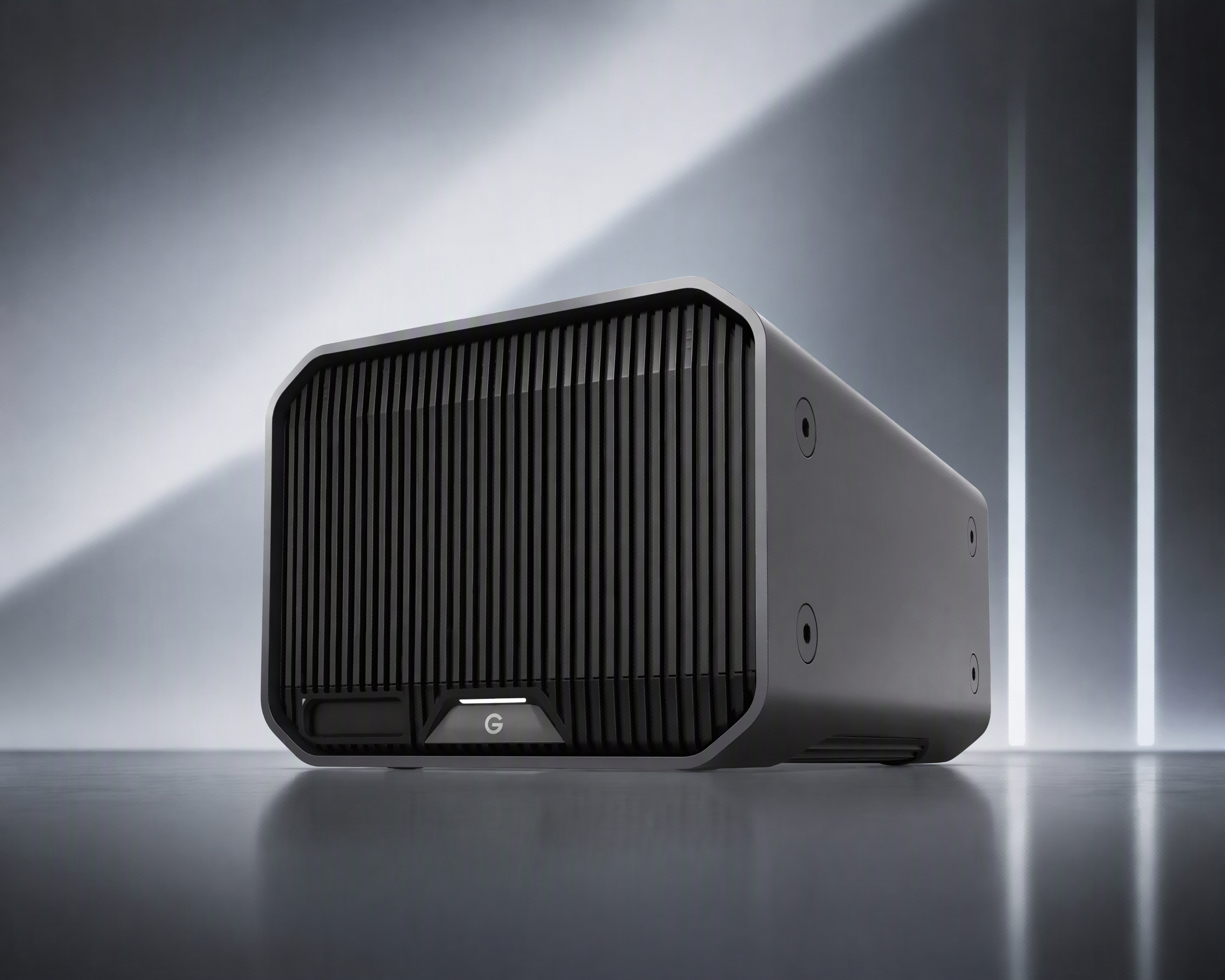
要是你经常处理多轨 4K 甚至更高规格的素材,时间线叠多层还需要实时预览,单盘的带宽顶不住,就直接上这款双盘位。它内置两块 7200 转企业级硬盘,出厂默认 RAID 0 模式,读取速度最高可达 510MB/s,多路素材同时读取也不容易掉帧。硬件 RAID 开关不用装软件,随手就能切换模式,灵活度很高。同样是 Thunderbolt 3 接口,支持菊链最多 5 个额外设备,桌面不用堆一堆扩展坞和线材。最大容量到 52TB,就算常年攒素材、做大项目也够装,同样是 5 年有限质保。
四、选对盘还不够,这几个习惯帮你告别 “越存越满”
选对了硬盘只是第一步,想要长期不被存储问题折腾,还要靠几个随手就能做的小习惯。
新盘到手别着急倒数据,按这个顺序来更稳妥:
先把旧盘里的重要项目备份到第三处,留好退路;确认新盘格式和你的电脑匹配,需要格式化就先做好,别存了数据再格;按规划好的目录结构整块迁移文件,别边搬边整理,很容易漏文件夹;迁移完做数据校验,再随机抽几个大文件、大工程打开确认没问题,再开启自动备份。 旧盘别急着清空,先留一两周,等新盘用顺了、所有项目都确认正常了再处理。
日常使用记住这几点,能少很多麻烦:
估容量要留一成余量,别照着刚好够用的数字买,满盘不仅容易卡,还会影响硬盘寿命;重要数据至少双备份,其中一份放在工位以外的地方;铝壳硬盘叠放时留点缝隙散热,别严丝合缝闷在封闭空间里;长期不用的归档盘,隔一两个月通电运行一会儿,避免放太久出问题;再遇到卡顿先排查工程设置和线材,别一卡就怪硬盘,着急换设备。
结语
回头看,挑盘的坑和“越存越满”的焦虑,其实是同一件事的两面:都是没先把素材每天怎么走想清楚。按导入、编辑、备份、归档这四关捋一遍,再看三款各自适合守哪一段,选择就没那么难了。