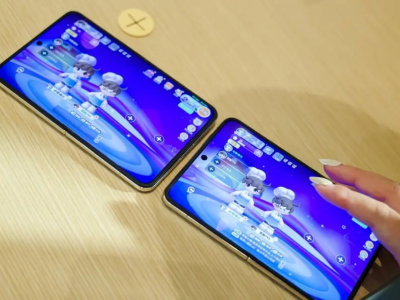


是不是每次看到别人拿着苹果设备,手指在屏幕上划拉两下,就把手机里的视频、照片、游戏投到电视上了,而你还在那对着满屏的图标干瞪眼?明明是同一个系统,怎么到了自己这儿,要么搜不到电视,要么连上了卡成翔,更别提好不容易投上去想锁屏干点别的,结果大屏也跟着黑了……别急,你不是一个人。今天小编就把ios系统-苹果全系列设备投屏这件事儿捋明白,让你不管是用苹果手机、苹果平板还是苹果电脑,追剧、打游戏、看球、开会投PPT,都能像“数码老鸟”一样,闭着眼都能把画面甩到大屏上去。

苹果全系列设备投屏有三种方案:原生 AirPlay无线投屏、用第三方投屏软件-当贝投屏、有线 HDMI 直投。第一种自带的操作快;第二种成功率高,功能更全;第三种零延迟但是要买转接线。这三种模式的优缺点都一目了然,下面我们看看具体怎么操作。
一、苹果手机、苹果平板、苹果电脑投屏教程
方案 1:用原生 AirPlay 屏幕镜像,它适用于带 AirPlay的智能电视、Apple TV、支持 AirPlay 的投影仪。
①下拉控制中心,点击屏幕镜像按钮。操作前请确认苹果设备与电视 / 投影仪连同一个 WiFi。
②在列表选中你的电视 / 投影仪,即可投屏。

方案 2:用当贝投屏,适用于设备不支持 AirPlay、搜不到 AirPlay 设备的场景,比如各个品牌的老电视,以及不会用镜像功能的人。
①在电视端以及手机端下载当贝投屏。手机端,进入 App Store搜索“当贝投屏”即可直接下载。电视端,可以通过当贝市场下载——打开电视,进入当贝市场,搜索“DBTP”即可下载。

②让苹果设备与电视 / 投影仪连同一个 WiFi。
③打开当贝投屏选择你喜欢的投屏方式即可。

方案 3:有线 HDMI 直投,适合无 WiFi、想投屏游戏及直播的。
iPhone 8~14(Lightning 口):Lightning 数字 AV 转换器 + HDMI 线
iPhone 15 以上、新款 iPad Pro:USB-C 转 HDMI 转换器
转换器一头插苹果设备,HDMI 线接电视 / 投影仪,插电供电;电视切换对应 HDMI 信号源,画面自动同步,无需设置
二、 AirPlay无线投屏、第三方投屏软件-当贝投屏、有线 HDMI 直投的优缺点对比

综合来看,还是当贝投屏最实用。作为iOS 生态里稀缺的轻量化投屏工具,能完美打破设备壁垒,不管是小米、海信、TCL 等智能电视,还是当贝、极米、坚果投影仪,或是 Windows 电脑、显示器,只要连接同一 WiFi,打开软件就能一键搜索连接,彻底解决 “搜不到设备”“连接失败” 等核心难题。软件还支持 1080P/4K 高清投屏,画面无压缩、不模糊;软件的使用体验也很好,摒弃繁杂广告,无弹窗打扰、无强制会员,全部功能免费使用。覆盖场景全面,追剧、职场办公、家长陪学、打游戏都能流畅使用。

三、投屏常见问题解决
AirPlay 搜不到设备:电视安装当贝投屏,用 APP 扫码投屏替代;确认两者连同一 WiFi(不要一个 2.4G 一个 5G)
投屏卡顿:优先有线投屏;关闭路由器其他占用网速设备;5G WiFi 比 2.4G 更稳定
锁屏黑屏:原生 AirPlay 锁屏会暂停画面,使用当贝投屏可保持锁屏持续投屏
别再把苹果设备投屏想成什么高深技术活了!不管你是在沙发上刷B站,还是开会时要投PPT,当贝投屏都能帮你一键解决。